< All Topics
Print

המדריך המלא והמתקדם: יצירת Windows 11 Sysprep Image

יצירת Golden Image – עותק מערכת הפעלה נקי ומוכן לפריסה עם כל התוכנות וההגדרות של הארגון – חוסכת מאות שעות עבודה לטכנאים. מדריך זה מרכז את כל הידע הנדרש מאפס ועד מאה: בניית סביבת העבודה, שימוש במחוללי סקריפטים לאוטומציה, פתרון מקיף לשגיאות Sysprep ו-AppX המפורסמות, ולכידה מקצועית באמצעות DISM.

???? שלב 1: סביבת העבודה והורדות נדרשות

יש להתקין את הכלים הבאים על מחשב הטכנאי שממנו תבצעו את הפריסה (לא על המחשב שאותו אוטמים). חובה: גרסת ה-Windows ADK צריכה להיות תואמת לגרסת ה-Windows 11 שאותה אתם מכינים.

כלי פריסה רשמיים (Microsoft)
ADK וסביבת העבודה WinPE הורד Windows ADK הורד WinPE Add-on
חבילות דרייברים (Driver Packs)
חבילות רשמיות לארגונים ולפריסות ענק Dell Enterprise HP Packs Lenovo SCCM

???? שלב 2: התקנה וכניסה למצב טכנאי (Audit Mode)

???? כלל ברזל מספר 1: השתמשו במכונה וירטואלית (VM)

אל תיצרו Golden Image על מחשב פיזי. השתמשו ב-Hyper-V, VMware או VirtualBox. הסיבה? Snapshots (נקודות שחזור). תהליך ה-Sysprep רגיש מאוד. אם עשיתם טעות והוא קרס, במחשב פיזי תצטרכו להתקין הכל מהתחלה. ב-VM, תוכלו ללחוץ על "Restore Snapshot" ולחזור אחורה בדיוק לאותו הרגע בתוך שנייה.

  • התקינו Windows 11 נקי על המכונה הווירטואלית.
  • רגע לפני סיום ההתקנה: נתקו את המכונה הווירטואלית מהאינטרנט (כבו את כרטיס הרשת). זה ימנע מווינדוס להוריד דרייברים זמניים ועדכוני רקע שיהרסו את ה-Sysprep.
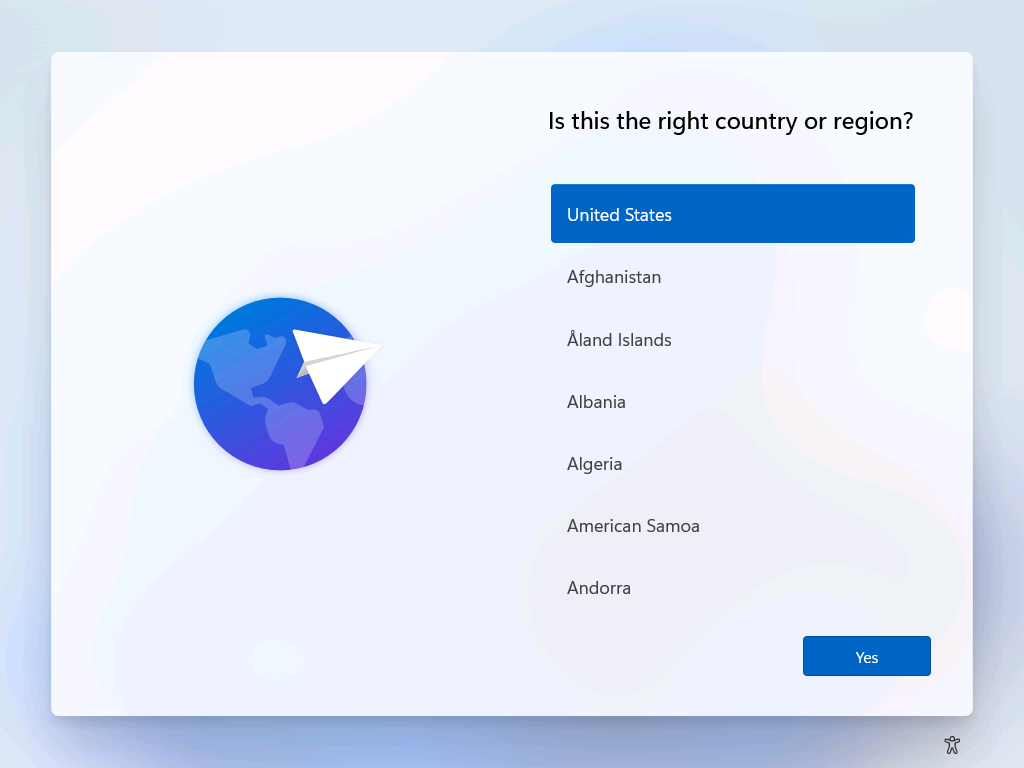
  • במסך ה-OOBE הראשון (המסך ששואל "האם זו המדינה או האזור הנכונים?"), אל תמשיכו!
  • לחצו במקלדת על: Ctrl + Shift + F3.
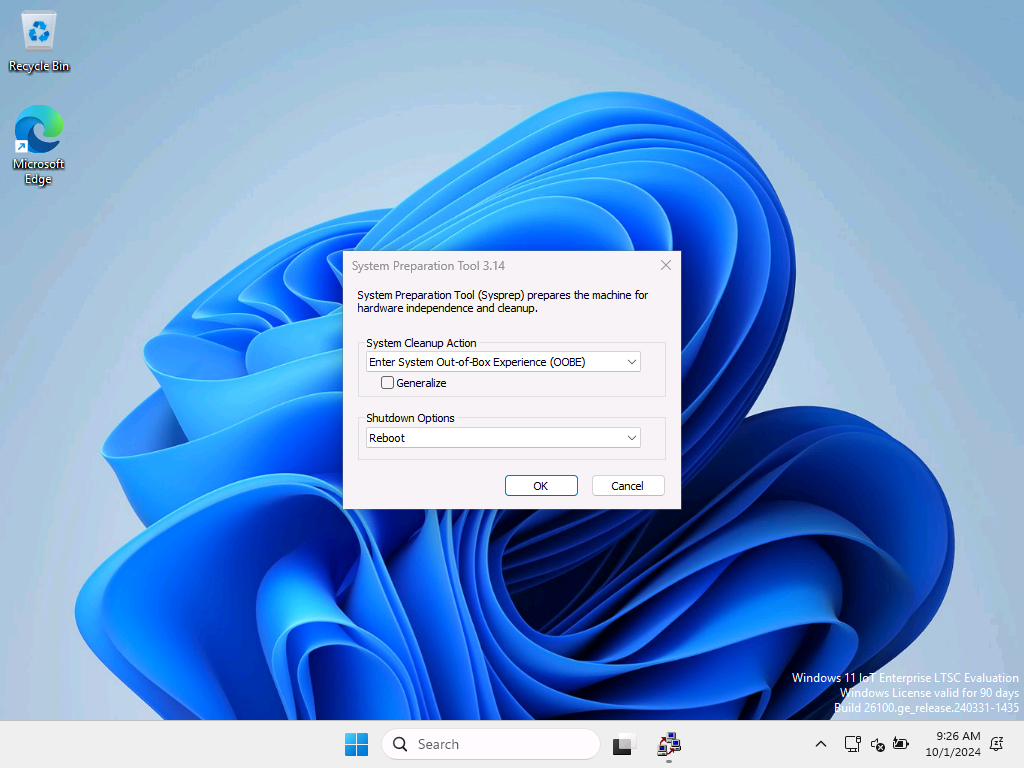
  • המחשב יבצע הפעלה מחדש וייכנס אוטומטית למשתמש Administrator מובנה המיועד לטכנאים. חלון Sysprep יקפוץ למסך – סגרו אותו (Cancel).

שלב 3: מחולל סקריפטים לתוכנות וניקוי ארגוני

כעת תוכלו להחזיר את חיבור האינטרנט למכונה. השתמשו במחולל הבא כדי ליצור סקריפט PowerShell שיתקין בלחיצה את כל תוכנות הבסיס באמצעות Winget (שמוריד את הגרסאות העדכניות ביותר מהיצרן), ויסיר "זבל" (Bloatware) מיותר מהמערכת.

A. מחולל התקנת תוכנות (Winget Install)

B. מחולל הסרת רכיבים ואפליקציות (Debloat)

???? שלב 4: התיקון הקריטי – שגיאות AppX ב-Sysprep

למה Sysprep קורס עם שגיאת: "was installed for a user, but not provisioned"?

זוהי התקלה המפורסמת והשכיחה ביותר בווינדוס מודרני. ברגע שהמכונה שלכם חוברה לאינטרנט, החנות (Microsoft Store) החלה לעדכן בשקט אפליקציות רקע (כמו ה-Widgets או Microsoft.Xbox.TCUI) עבור המשתמש הנוכחי (Administrator). נוצר מצב שבו למשתמש יש גרסה חדשה 1.2, בעוד שבליבת ההתקנה (ה-Provisioned Package לכל המשתמשים העתידיים) מוגדרת גרסה 1.0. Sysprep נכנס לפאניקה בגלל חוסר ההתאמה הזה – וקורס.

כדי למנוע את הקריסה בוודאות, הריצו את הסקריפט הבא ב-PowerShell כמנהל. הוא משמיד את ה-Widgets וסורק כל אפליקציה שמייצרת חוסר התאמה ומוחק אותה לפני האיטום:

# — 1. Remove Windows Widgets Completely — $widget = "MicrosoftWindows.Client.WebExperience*"; Get-AppxPackage -Name $widget -AllUsers | Remove-AppxPackage -AllUsers -ErrorAction SilentlyContinue; Get-AppxProvisionedPackage -Online | Where-Object { $_.PackageName -like $widget } | Remove-AppxProvisionedPackage -Online -ErrorAction SilentlyContinue; # — 2. The Ultimate Sysprep AppX Fixer — Write-Host "Scanning for mismatched packages that break Sysprep…" -ForegroundColor Cyan; $Provisioned = Get-AppxProvisionedPackage -Online; $Installed = Get-AppxPackage -AllUsers | Where-Object { $_.NonRemovable -eq $false }; foreach ($app in $Installed) { $match = $Provisioned | Where-Object { $_.DisplayName -eq $app.Name }; if (-not $match) { Write-Host "Removing problematic package preventing sysprep: $($app.Name)" -ForegroundColor Yellow; Remove-AppxPackage -Package $app.PackageFullName -AllUsers -ErrorAction SilentlyContinue; Remove-AppxPackage -Package $app.PackageFullName -ErrorAction SilentlyContinue; } }

???? שלב 5: בדיקות קריטיות לפני איטום

אנא בצעו את הבדיקות בסדר זה. כישלון באחת מהן יוביל לקריסת התהליך או למסך כחול בהפעלה הבאה.

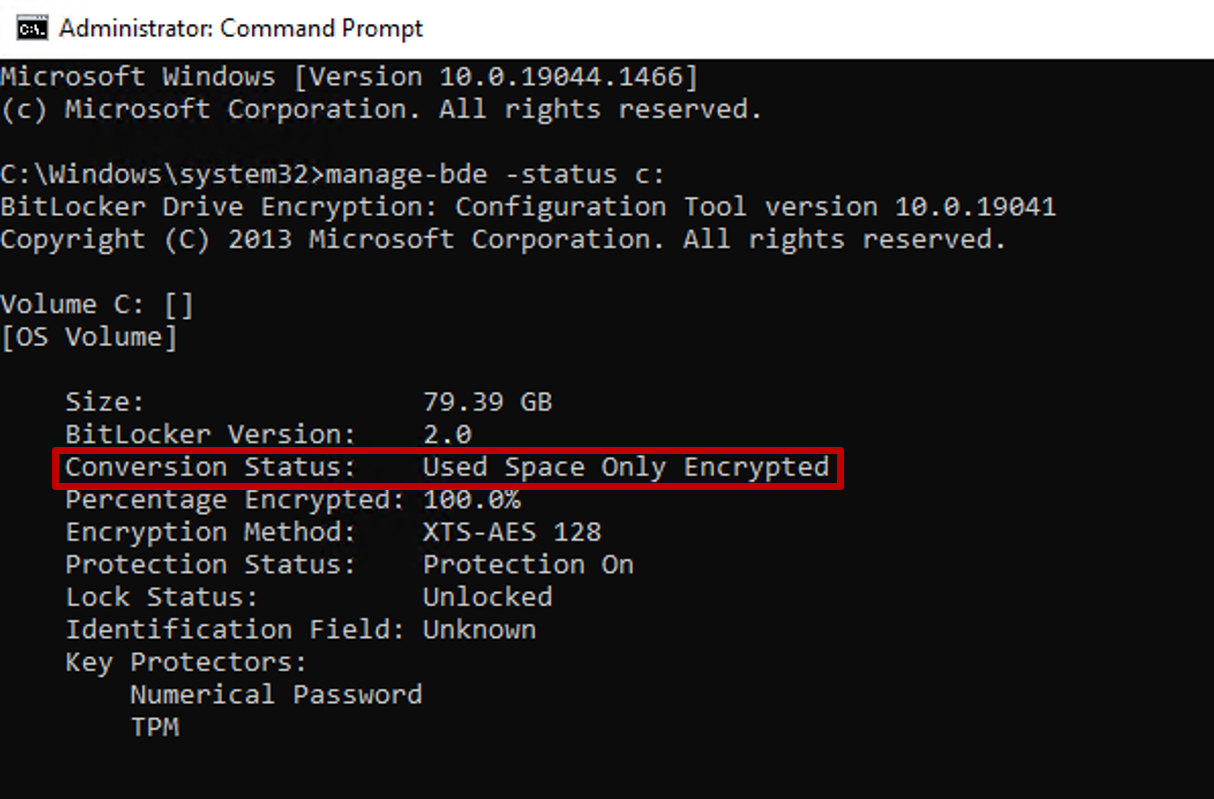
1. בדיקת הצפנה (BitLocker)
אם הדיסק מוצפן (אפילו רק "ממתין להצפנה"), Sysprep ייכשל ללא אזהרה. בדקו:
manage-bde -status;
אם הסטטוס אינו "Fully Decrypted", בצעו ביטול הצפנה באופן מיידי:
manage-bde -off C:;
2. בדיקת הפעלות מחדש ממתינות (Reboot Pending)
אם התקנתם תוכנות או שמיקרוסופט דחפה עדכון ברקע שדורש הפעלה מחדש – Sysprep יקרוס. הריצו ב-PowerShell:
(Get-ItemProperty "HKLM:\SYSTEM\CurrentControlSet\Control\Session Manager").PendingFileRenameOperations;
* אם הפקודה החזירה פלט כלשהו (שורות טקסט) -> חובה לבצע ריסטרט למחשב כעת!
3. ניקוי Component Store, לוגים ומשתמשים
פעולות אלו יקטינו את משקל ה-Image שלכם ב-20% עד 30% וימחקו משתמשים זמניים:
# Clean Component Store (Deletes old Windows Update files) DISM /Online /Cleanup-Image /StartComponentCleanup /ResetBase; # Clear all Windows Event Logs to start fresh wevtutil el | % { wevtutil cl $_ }; # Clean temporary user profiles created during setup Get-CimInstance Win32_UserProfile | Where-Object { -not $_.Special } | Remove-CimInstance;

???? שלב 6: קובץ התשובות (Unattend.xml) ואיטום

כאשר נתקין את המחשב החדש, אנחנו לא רוצים ש-Windows ישאל את כל שאלות ההתקנה (שפה, מקלדת, איסוף נתונים למיקרוסופט וכו'). קובץ ה-XML הזה מכיל את כל התשובות מראש, ומורה למערכת ליצור באופן אוטומטי משתמש בשם "USER" עם הרשאות מנהל ללא סיסמה.

תגית (Tag) חשובה בקובץ הסבר המשמעות
HideEULAPage מסתיר את מסך תנאי הרישוי המעייף (הסכמה אוטומטית).
SkipMachineOOBE / SkipUserOOBE מדלג לחלוטין על השלב הראשוני (Out Of Box Experience) – מקצר את ההתקנה ב-10 דקות.
LocalAccount wcm:action="add" יוצר אוטומטית את המשתמש הראשי ומשייך אותו לקבוצת ה-Administrators (מנהלים).

צרו קובץ טקסט חדש (Notepad), הדביקו את הקוד הבא, ושמרו אותו תחת השם unattend.xml ישירות בכונן C:\ (הקפידו לשמור כ-All Files ולא כ-txt).

<?xml version="1.0" encoding="utf-8"?> <unattend xmlns="urn:schemas-microsoft-com:unattend"> <settings pass="oobeSystem"> <component name="Microsoft-Windows-International-Core" processorArchitecture="amd64"> <InputLocale>he-IL;en-US</InputLocale> <SystemLocale>he-IL</SystemLocale> <UILanguage>he-IL</UILanguage> <UserLocale>he-IL</UserLocale> </component> <component name="Microsoft-Windows-Shell-Setup" processorArchitecture="amd64"> <OOBE> <HideEULAPage>true</HideEULAPage> <HideOnlineAccountScreens>true</HideOnlineAccountScreens> <HideWirelessSetupInOOBE>true</HideWirelessSetupInOOBE> <SkipMachineOOBE>true</SkipMachineOOBE> <SkipUserOOBE>true</SkipUserOOBE> </OOBE> <UserAccounts> <LocalAccounts> <LocalAccount wcm:action="add"> <Name>USER</Name> <Group>Administrators</Group> <Password><Value></Value><PlainText>true</PlainText></Password> </LocalAccount> </LocalAccounts> </UserAccounts> <TimeZone>Israel Standard Time</TimeZone> <RegisteredOwner>USER</RegisteredOwner> <RegisteredOrganization>MorNet</RegisteredOrganization> </component> </settings> <settings pass="specialize"> <component name="Microsoft-Windows-International-Core" processorArchitecture="amd64"> <InputLocale>he-IL;en-US</InputLocale> <SystemLocale>he-IL</SystemLocale> <UILanguage>he-IL</UILanguage> <UserLocale>he-IL</UserLocale> </component> <component name="Microsoft-Windows-Shell-Setup" processorArchitecture="amd64"> <ProductKey>XXXX-XXXX-XXXX-XXXX</ProductKey> </component> </settings> </unattend>

הרצת ה-Sysprep (האיטום הסופי)

פתחו שורת פקודה (CMD) כמנהל (Admin). הפקודה מכילה דגל /generalize שמוחק את כל מזהי החומרה הייחודיים של המחשב (כדי למנוע התנגשויות IP/SID ברשת), ודגל /shutdown שמכבה את המחשב בסיום.

cd C:\Windows\System32\Sysprep; sysprep.exe /generalize /oobe /shutdown /unattend:C:\unattend.xml;
???? אזהרה חמורה (The Point of No Return):

לאחר שהמכונה/המחשב נכבה בסיום התהליך, אסור בשום אופן להדליק אותו חזרה ל-Windows! אם תעשו זאת, ה-Sysprep יתחיל לרוץ והאימג' "יתלכלך" בדרייברים. קחו Snapshot ב-VM, חברו קובץ ISO של סביבת WinPE (סביבת טכנאים) או דיסק-און-קי, ובצעו Boot ישירות אליו כדי ללכוד את האימג'.

???? שלב 7: לכידת ה-Image (WIM Capture) ב-WinPE

לאחר שעליתם לסביבת הטכנאים המינימליסטית (WinPE), נלכוד את מערכת ההפעלה המוכנה שלנו לקובץ מסוג WIM ששוקל כמה ג'יגות בודדות.

אפשרות א': שורת הפקודה הרשמית (DISM)

  1. ב-WinPE, אותיות הכוננים משתנות. זהו את האותיות בעזרת הפקודות: diskpart -> list volume -> exit.
  2. בהנחה שכונן המערכת מזוהה כ-C: וכונן הרשת/דיסק הגיבוי שלכם הוא D:, הריצו:
# לכידת כונן C לקובץ WIM תוך שימוש בדחיסה מקסימלית לאחסון נוח dism /Capture-Image /ImageFile:D:\Win11_Master.wim /CaptureDir:C:\ /Name:"Windows 11 Master Image" /Compress:max /Verify

אפשרות ב': ממשק גרפי (GImageX)

למי שמעדיף לחסוך הקלדות, GImageX הוא כלי חינמי שמספק ממשק חלונאי קלאסי לפקודות DISM. העתיקו אותו ל-USB, הריצו אותו מתוך ה-WinPE, גשו ללשונית Capture, בחרו את ה-Source (כונן C) ואת היעד (Destination), ולחצו Create.

???? שלב 8: פריסת ה-Image (Deploy)

איך מתקינים את ה-WIM המוזהב שלנו על מחשב חדש לחלוטין (Bare Metal) ללא שרת כמו SCCM? עולים מ-WinPE במחשב החדש ומבצעים שתי פעולות פשוטות:

1. הכנת הדיסק החדש למערכת חלונות (UEFI Diskpart)

diskpart select disk 0 clean convert gpt create partition efi size=100 format quick fs=fat32 label="System" assign letter=S create partition primary format quick fs=ntfs label="Windows" assign letter=W exit

2. פריסת האימג' והגדרת קבצי האתחול (Boot Sector)

# החלת האימג' מכונן הגיבוי D למחיצת הווינדוס החדשה W dism /Apply-Image /ImageFile:D:\Win11_Master.wim /Index:1 /ApplyDir:W:\ # יצירת סקטור האתחול שיורה לביוס להפעיל את המערכת bcdboot W:\Windows /s S: /f UEFI

???? שלב 9: טיפים של אלופים ושגיאות נפוצות בתהליך

שגיאה: "Sysprep was not able to validate your Windows installation"

מלבד שגיאת ה-AppX (אותה פתרנו בשלב 4), שגיאה זו קופצת לרוב מהסיבות הבאות:

  • שדרוג במקום התקנה נקייה: לא ניתן (ואסור) לבצע Sysprep על מחשב ששודרג מ-Windows 10 ל-Windows 11. מיקרוסופט חוסמת זאת ברמת הליבה. תמיד התחילו מ-ISO נקי.
  • חריגה ממספר הפעמים המותר (Rearm Limit): לכל אימג' יש הגבלה למספר הפעמים שניתן לאטום אותו מחדש (לרוב עד 3 פעמים), כדי למנוע פיראטיות. אם אתם מקבלים שגיאה הקשורה ל-Rearm או Activation, חרגתם מהמכסה. הפתרון: עבודה נכונה עם Snapshots במכונה הווירטואלית מונעת הגעה למגבלה הזו.

טיפים לעבודה נכונה: חומרה ורישוי

  • לעולם אל תתקינו דרייברים באימג': ה-Golden Image שלכם אמור להיות אוניברסלי. אם תתקינו דרייבר ספציפי לכרטיס מסך של NVIDIA או למדפסת ספציפית בתוך המכונה, המערכת עלולה להציג "מסך כחול" (BSOD) כשתפרסו אותה על מחשב נייד עם כרטיס של Intel. התקנת דרייברים מתבצעת תמיד לאחר הפריסה (באמצעות כלי כמו Dell Command Update או SCCM).
  • אל תשתמשו במפתח רישיון (Product Key) ארגוני ב-XML: בקובץ ה-Unattend.xml (במקטע <ProductKey>), רצוי שלא להכניס את מפתח ה-MAK האמיתי של החברה. השתמשו ב-מפתח KMS גנרי רשמי של מיקרוסופט. כך לא "תשרפו" רישיונות יקרים על מחשבי מעבדה והתקנות כושלות. הרישיון יופעל אוטומטית כשהמחשב יתחבר לשרת ה-KMS הארגוני שלכם.
Home » יצירת Windows 11 Sysprep Image

Go to Top