
Windows PE לטכנאים — המדריך והמחולל האינטראקטיבי
בניית סביבת אתחול מקצועית לתיקון מערכות, פריסת Windows, Capture/Apply של WIM, גישה לרשת, BitLocker ודרייברי אחסון — עם מחולל סקריפט בנייה מותאם.
Windows 11Windows ADKWinPEDISMעודכן: 22.10.2026
1. מהו Windows PE ולמה כדאי לטכנאי?
Windows Preinstallation Environment (WinPE) היא סביבת Windows מינימלית שעולה מ־USB, ISO או PXE ומשמשת לפריסה, שחזור ותיקון של Windows, גם כשהמערכת המותקנת אינה עולה. אפשר להריץ בה כלים כמו DISM, DiskPart, BCDBoot ופקודות רשת — ולהוסיף רכיבים ודרייברים הדרושים לעבודה.
פריסה ושחזור
Capture/Apply של WIM, תיקון BCD ומחיצות UEFI.
דיאגנוסטיקה
אבחון דיסקים, רשת ונתיבי התקנה — ללא תלות ב־Windows המותקן.
סביבת שטח
USB/ISO אחיד, עם תפריט טכנאי ופעולות מוכנות מראש.
2. הורדת ADK ויצירת סביבת העבודה
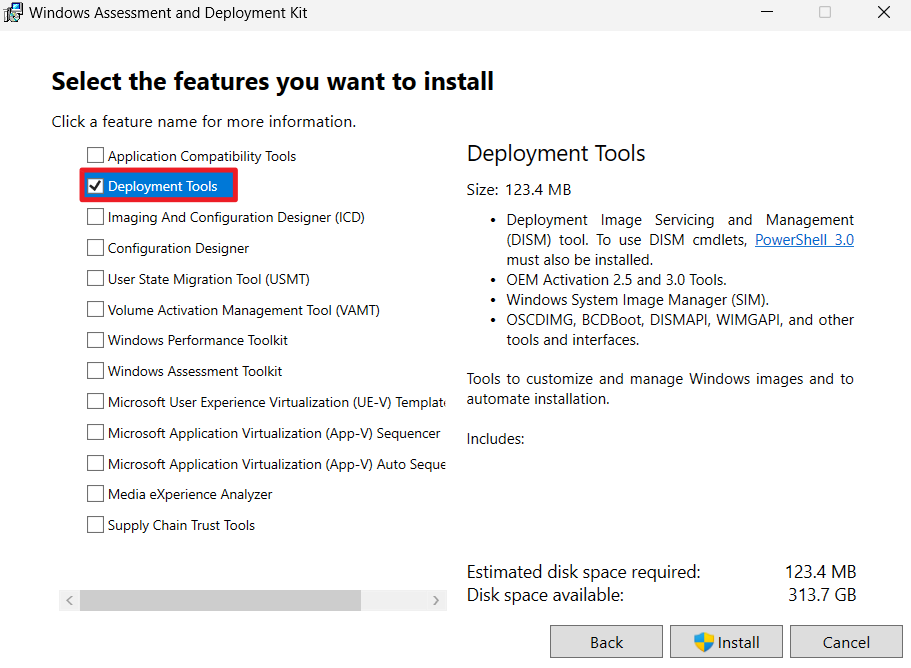
ליצירת WinPE מותאם נדרשים Windows ADK (Deployment Tools) ו־Windows PE Add-on המתאימים לו. הורידו את שניהם מהעמוד הרשמי של Microsoft והפעילו לאחר ההתקנה את Deployment and Imaging Tools Environment כמנהל.
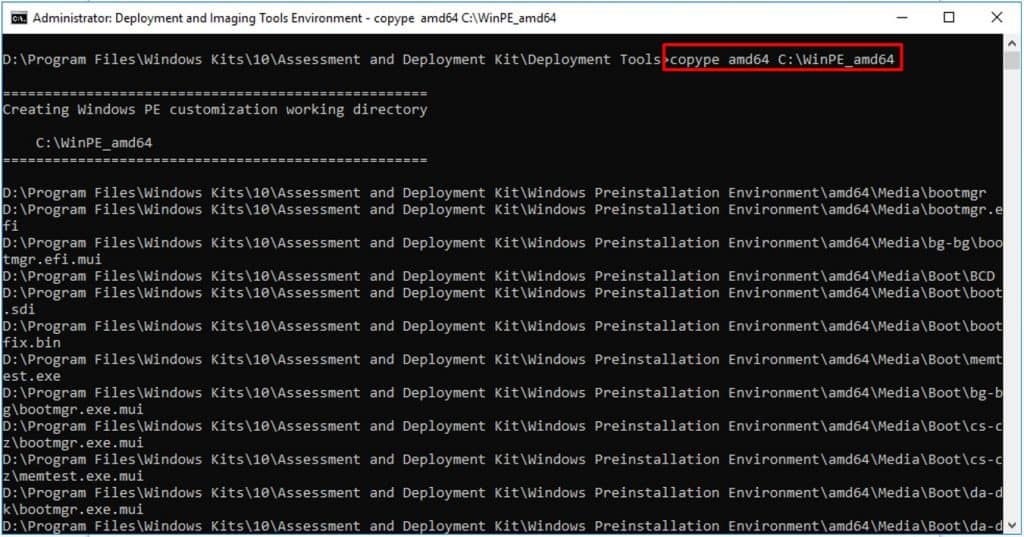
יצירת קובצי עבודה
copype amd64 C:\WinPE_amd64
הקובץ C:\WinPE_amd64\media\sources\boot.wim הוא תמונת האתחול שנערוך; תיקיית mount תשמש להרכבה זמנית.
Dism /Mount-Image /ImageFile:"C:\WinPE_amd64\media\sources\boot.wim" /Index:1 /MountDir:"C:\WinPE_amd64\mount"
3. WinPE מותאם לטכנאים: הרכיבים המומלצים
| יכולת | רכיבים / פעולה | למי זה נחוץ? |
|---|---|---|
| PowerShell | WinPE-WMI → WinPE-NetFX → WinPE-Scripting → WinPE-PowerShell | סקריפטים ופקודות תחזוקה |
| פקודות DISM ב־PowerShell | WinPE-DismCmdlets | מי שמעדיף Cmdlets על DISM.exe |
| כלי Storage ב־PowerShell | WinPE-StorageWMI | ניהול דיסקים באמצעות Cmdlets |
| BitLocker ו־TPM | WinPE-WMI + WinPE-SecureStartup | גישה לדיסקים מוצפנים |
| 802.1X קווי | WinPE-Dot3Svc | רשת ארגונית עם NAC |
| דרייברי NVMe/RAID/NIC | DISM /Add-Driver עם תיקיית INF | חומרה שאינה מזוהה ב־WinPE |
| GUI קל | WinPE-HTA (אופציונלי) | תפריט טכנאי מבוסס HTA — לא חובה |
יש להתקין את רכיבי PowerShell לפי סדר התלויות. את ערכות השפה של Optional Components מוסיפים בהתאם לשפה הקיימת ב־WinPE ולגרסת ADK. המחולל בודק שה־CAB קיים לפני שהוא מוסיף אותו.
הוספת דרייברים
Dism /Add-Driver /Image:"C:\WinPE_amd64\mount" /Driver:"C:\WinPE-Drivers" /Recurse
הכניסו לתיקייה דרייברים מסוג .inf בלבד. הקפידו להוסיף רק דרייברים נחוצים שמתאימים ל־amd64 ולציוד היעד.
אתחול סביבת טכנאי
לאחר הוספת קובץ תפריט ל־WIM, צרו Startnet.cmd שמתחיל ב־wpeinit, מאתחל רכיבי Plug and Play ורשת, ואז מפעיל את התפריט. המחולל יוצר את התפריט כקובץ CMD עצמאי בתוך WIM.
@echo off
wpeinit
call X:\Tools\TechnicianMenu.cmd
4. מחולל אינטראקטיבי — סקריפט בנייה מותאם
סמנו את הרכיבים הדרושים. המחולל ייצור סקריפט PowerShell להרצה מתוך Deployment and Imaging Tools Environment כמנהל. הוא אינו מריץ פקודות בדפדפן — רק מייצר אותן להעתקה ולהורדה.
תצורת WinPE
רכיבים נוספים
מדיית USB
האפשרות אינה מסומנת כברירת מחדל משום ש־MakeWinPEMedia מפרמט את המחיצה שנבחרה. ודאו אות כונן נכונה.
5. פקודות עבודה מתוך WinPE — ארגז כלים לטכנאי
לאחר אתחול ל־WinPE אותיות הכוננים עלולות להשתנות. התחילו תמיד בזיהוי הדיסקים והמחיצות באמצעות diskpart ו־list volume, ורק אז הריצו Capture, Apply או BCDBoot.
זיהוי כוננים
diskpart
list disk
list volume
exit
הפקודות עצמן לקריאה בלבד. אין לבצע clean בלי זיהוי ודאי של הדיסק.
בדיקת רשת
wpeinit
ipconfig /all
ping 192.168.1.1
net use Z: \\SERVER\Images /user:DOMAIN\Technician *
מומלץ להזין סיסמה אינטראקטיבית באמצעות כוכבית ולא לשמור אותה בקובץ.
Capture ל־WIM
dism /Capture-Image /ImageFile:Z:\Images\Win11-Golden.wim /CaptureDir:W:\ /Name:"Windows 11 Golden" /Compress:max /CheckIntegrity /Verify
ב־Golden Image יש לבצע Sysprep /generalize לפני Capture.
Apply של WIM
dism /Get-WimInfo /WimFile:Z:\Images\Win11-Golden.wim
dism /Apply-Image /ImageFile:Z:\Images\Win11-Golden.wim /Index:1 /ApplyDir:W:\ /CheckIntegrity
מחייב מחיצת יעד מוכנה, מזוהה ומגובה. לא מחליף יצירת EFI/Recovery.
תיקון אתחול UEFI
diskpart
list volume
rem Assign letter S to the actual EFI partition first
exit
bcdboot W:\Windows /s S: /f UEFI
יש לשייך תחילה אות S למחיצת EFI (FAT32), ולוודא שהמערכת נמצאת ב־W:.
BitLocker
manage-bde -status
manage-bde -unlock W: -RecoveryPassword <48-DIGIT-RECOVERY-KEY>
פעולה זו זמינה לאחר שילוב רכיבי BitLocker הדרושים. אל תשמרו Recovery Key בסקריפט.
6. יצירת ISO ו־USB ובדיקת אתחול
לאחר סיום ההתאמות מבצעים Commit לתמונת boot.wim, ואז יוצרים ISO או USB. לגרסאות ADK מתאימות ניתן לבחור /bootex עבור Secure Boot עם UEFI 2023 CA; התאימו זאת למצב ה־Secure Boot במחשבי היעד.
Dism /Unmount-Image /MountDir:"C:\WinPE_amd64\mount" /Commit
MakeWinPEMedia /ISO C:\WinPE_amd64 C:\WinPE_amd64\WinPE-Technician.iso
MakeWinPEMedia /UFD C:\WinPE_amd64 F:
בדקו תחילה במכונה וירטואלית, אחר כך על מחשב UEFI רגיל, ולבסוף על ציוד עם RAID/VMD ו־Secure Boot. כדאי גם לבדוק מיפוי רשת, BitLocker, זיהוי NVMe וטעינת התפריט האוטומטי.
7. תקלות נפוצות
copype או MakeWinPEMedia אינם מזוהים
יש להפעיל Deployment and Imaging Tools Environment בהרשאות מנהל ולוודא שהותקנו ADK Deployment Tools ותוסף Windows PE.
PowerShell אינו פועל ב־WinPE
בדקו סדר תלות: WinPE-WMI, WinPE-NetFX, WinPE-Scripting, WinPE-PowerShell, וכן CAB של שפת המערכת לפי הצורך. ודאו שכל החבילות תואמות לגרסת ADK והארכיטקטורה.
כונן NVMe או רשת אינם מזוהים
שלבו דרייברי INF של יצרן הציוד בתמונת WinPE, התאימו ארכיטקטורה ואת הגדרות VMD/RAID, ואתחלו מחדש.
ISO לא מאתחל עם Secure Boot
בדקו התאמת Boot Manager ל־UEFI 2011 CA או UEFI 2023 CA, גרסת ADK ואפשרות /bootex, וכן את מצב ה־revocation של מחשב היעד.
DISM אינו מצליח להרכיב boot.wim
בדקו שאין Mount קיים, שהנתיב פנוי ושלא מותקן אנטי־וירוס הנועל קבצים. אפשר לבדוק באמצעות DISM /Get-MountedWimInfo ולתקן Mountpoints בזהירות.
קובצי WIM גדולים אינם מועתקים ל־USB
זו בדרך כלל מגבלת 4GB של FAT32. שמרו תמונות גדולות ב־NTFS או בשיתוף רשת והשתמשו ב־USB רק לאתחול.
8. שאלות ותשובות על Windows PE
מה ההבדל בין WinPE לבין Windows RE?
WinPE היא סביבת בסיס לפריסה ושחזור; Windows RE בנויה עליה ומוסיפה כלי תיקון ושחזור ייעודיים של Windows. סביבת טכנאים מותאמת בדרך כלל על WinPE.
האם אפשר ליצור WinPE עם PowerShell?
כן. מתקינים את WinPE-WMI, WinPE-NetFX, WinPE-Scripting ו־WinPE-PowerShell לפי סדר התלויות; ה־PowerShell שמתקבל אינו סביבת Windows מלאה וכל הפקודות אינן בהכרח נתמכות.
האם חייבים ADK?
לבניית סביבת WinPE מותאמת בתהליך הרשמי של Microsoft נדרשים Windows ADK ו־WinPE Add-on. שימוש ב־ISO קיים עשוי לא לדרוש בנייה חדשה.
האם WinPE יכול להתחבר לרשת?
כן, בעיקר ברשת קווית עם דרייבר מתאים; אפשר להשתמש ב־net use לשיתופי SMB. Wi-Fi רגיל אינו נתמך כפתרון כללי ב־WinPE.
האם ניתן להוסיף תוכנת טכנאים גרפית?
לעיתים, אבל לא כל יישום Win32 פועל בסביבת WinPE. אין תמיכה בהתקנת MSI כמנגנון התקנה רגיל, ויש לבדוק כל יישום בהקשר הרישוי והתלויות שלו.
9. תיעוד רשמי וקישורים מומלצים
MorNet · מדריך עבודה לאנשי IT. עדכון 22.10.2026 · יש לבדוק תחילה בסביבת בדיקות.