
Unattend.xml — המדריך והמחולל האינטראקטיבי
יצירת קובצי תשובות מקצועיים להתקנת Windows 11 חדשה או לפריסת Image שהוכן באמצעות Sysprep, עם בדיקות, הסברים והורדה ישירה.
Windows SetupSysprepOOBEWindows 11עודכן: 22.10.2026
1. שני סוגי Answer Files
קובץ תשובות קובע כיצד Windows מתנהג בעת ההתקנה או באתחול הראשון לאחר פריסת Golden Image. באותו XML אפשר להגדיר חשבונות, שפה, אזור זמן, רישוי, רשת, OOBE, פקודות והגדרות נוספות — אך לא כל הגדרה תקפה לכל שלב.
| תרחיש | קובץ | מה המחולל מבצע |
|---|---|---|
| התקנת Windows מ־USB/ISO | Autounattend.xml | שלב windowsPE, בחירת Image, הגדרת מחיצות אופציונלית והגדרות OOBE |
| Golden Image / Sysprep | Unattend.xml | שלבי generalize, specialize ו־oobeSystem לאחר פריסה |
צילומי מסך של שלבי העבודה
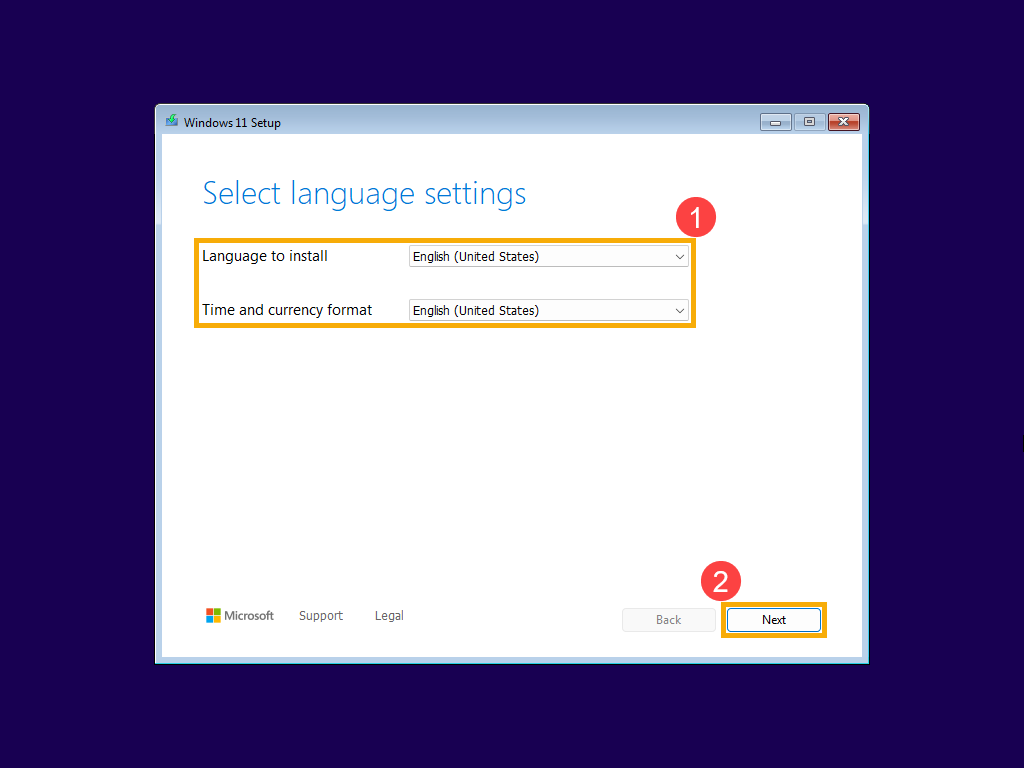
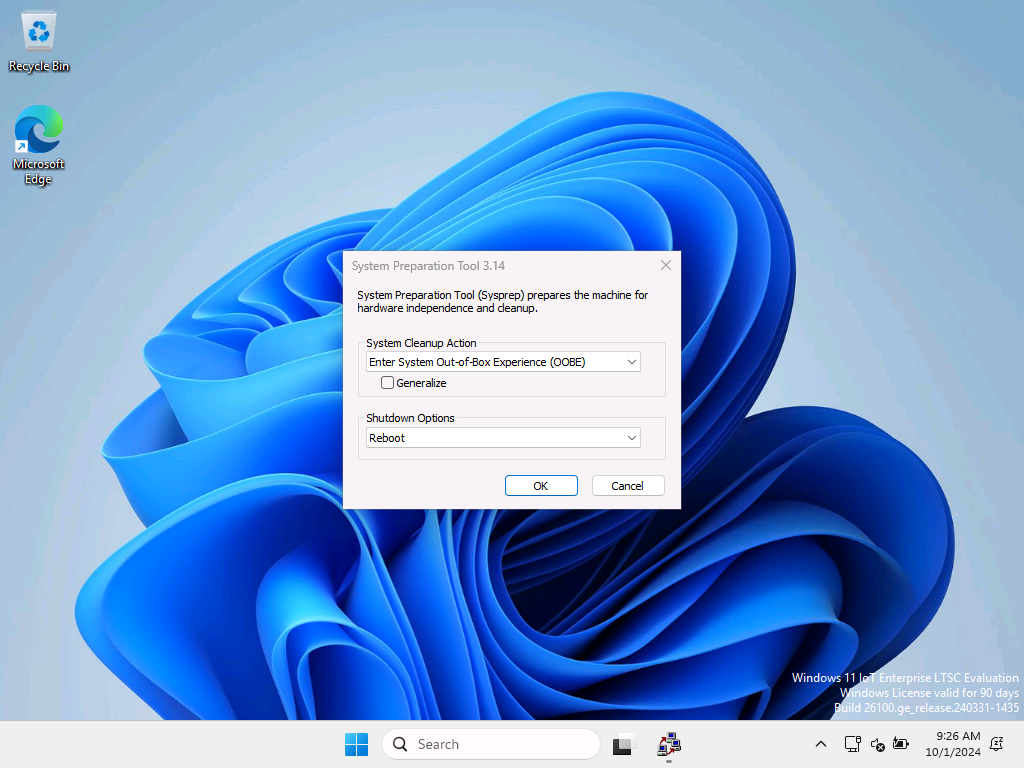
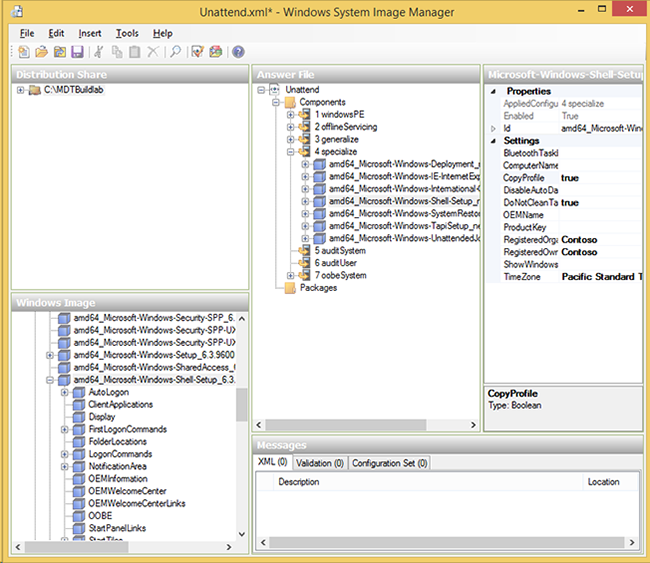
צילומי מסך ממקורות היצרן ותיעוד Microsoft להמחשת שלבי העבודה; זמינות הקישורים החיצוניים עשויה להשתנות. אין צורך לעקוב אחרי הצילומים אם ההתקנה פועלת אוטומטית.
2. מחולל Unattend אינטראקטיבי
יצירת Unattend.xml להפעלה באמצעות Sysprep על Reference Image.
מערכת הפעלה, שפה ורישוי
זהות מחשב ורשת
חשבון מקומי ו־OOBE
פקודות ואוטומציה
3. מה אפשר להגדיר בכל Configuration Pass?
| Pass | מטרה | דוגמאות במחולל |
|---|---|---|
windowsPE | הפעלת Windows Setup ומחיצות | DiskConfiguration, ImageInstall, ProductKey להתקנה, Setup UILanguage |
offlineServicing | חבילות ודרייברים ב־Image לא מחובר | לא נוצר כאן — השתמשו ב־DISM |
generalize | הסרת מידע ייחודי בעת Sysprep | PersistAllDeviceInstalls בחומרה זהה |
specialize | הגדרות מערכת באתחול ראשון | ComputerName, ProductKey להפעלה, Join, CopyProfile, RunSynchronous |
auditSystem / auditUser | אוטומציית Audit Mode | מתקדם — לא במחולל הראשי |
oobeSystem | הכנת משתמש והתחברות ראשונה | Language, OOBE, LocalAccounts, AutoLogon, FirstLogon |
לפי התיעוד של Microsoft, ישנן מאות הגדרות זמינות במרכיבי Windows השונים. המחולל מתמקד בהגדרות השימושיות והמתועדות לפריסה כללית; אינו מחליף את קטלוג Windows SIM המלא.
4. איך משתמשים בקובץ בפועל?
מסלול א: התקנה חדשה מ־USB
- הורידו ISO של Windows והכינו USB התקנה מתאים.
- בחרו "התקנת Windows חדשה" במחולל. הגדירו מהדורה, שפה, רישוי ו־WIM Index.
- אם נדרש פרמוט אוטומטי, בחרו WillWipeDisk רק לאחר אימות זיהוי הדיסק.
- הורידו
Autounattend.xmlושמרו בשורש USB שניתן לקריאה על ידי Windows Setup. Setup יחפש את הקובץ כאשר לא סופק Answer File בעל קדימות גבוהה יותר. - הפעילו מחשב בדיקות ובדקו את OOBE, ההרשאות, הפעלת הרישוי וניקוי קובץ התשובות.
DISM /Get-WimInfo /WimFile:D:\sources\install.wim
מסלול ב: Golden Image עם Sysprep
- היכנסו ל־Audit Mode באמצעות
Ctrl+Shift+F3ובנו Reference Image. - סיימו Windows Update, ניקוי Component Store ובדיקת BitLocker ו־Pending Reboot. אם מותקן UWF — בטלו אותו לפני הכנת ה־Image.
- בחרו "פריסת Sysprep / Golden Image" וצרו
Unattend.xml. - שמרו ב־
C:\Unattend.xml, הריצו Sysprep כאדמין אינטראקטיבי ובצעו Capture מ־WinPE לאחר כיבוי. - פרסו WIM למחשב בדיקות, השלימו OOBE ואמתו הגדרות וניקוי קובץ התשובות.
%WINDIR%\System32\Sysprep\Sysprep.exe /generalize /oobe /shutdown /unattend:C:\Unattend.xml
רישוי: שתי מטרות שונות
Microsoft-Windows-Setup\UserData\ProductKey משמש את ההתקנה. Microsoft-Windows-Shell-Setup\ProductKey משמש להפעלה ב־specialize. למפתח GVLK נדרשת סביבת הפעלה תואמת — הוא אינו רישיון בפני עצמו. אל תשמרו MAK רגיש בקובץ שמופץ ללא הגנה.
ניקוי Answer File לאחר ההתקנה
Windows שומר עותק מעובד בתיקיית Panther. המחולל יוצר פקודת ניקוי לאחר כניסה ראשונה כאשר החשבון שנוצר הוא Administrator. תהליך הניקוי כולל ניסיון להסיר קובצי XML במיקומים ידועים, אך אינו מוחק את תיקיית Panther או את לוגי Setup. אם נעשה שימוש ב־Domain Join Credentials יש לוודא שלא נותרו עותקי תשובות או סודות במחשב.
5. בחירת המסלול הנכון — התקנה או Sysprep
התקנה חדשה — תצורה בטוחה
התחילו ללא מחיקת דיסק אוטומטית. זהו את מהדורת Windows ואת אינדקס ה-WIM, בדקו את פריסת הכוננים, וצרו Autounattend.xml בשורש מדיית ההתקנה.
DISM /Get-WimInfo /WimFile:D:\sources\install.wim
אם המדיה מכילה install.esd החליפו את הנתיב בהתאם.
Sysprep — תצורה יציבה
הגדירו משתמש, Locale, רישוי ופקודות, אבל בלי DiskConfiguration. שמרו את הקובץ על Reference VM וצרו Image לאחר Sysprep.
%WINDIR%\System32\Sysprep\Sysprep.exe /generalize /oobe /shutdown /unattend:C:\Unattend.xml
הפעילו תחת Administrator אינטראקטיבי במחשב המקור.
היכן מומלץ לשים פקודות?
| פעולה | Pass מומלץ | הערה |
|---|---|---|
| בחירת מחיצה או Image | windowsPE | בהתקנה חדשה בלבד |
| שם מחשב, Workgroup/Domain, פקודת SYSTEM | specialize | לפני הכניסה הראשונה |
| משתמש מקומי, AutoLogon, הגדרות OOBE | oobeSystem | לא לשלב SkipMachineOOBE |
| פקודות משתמש | FirstLogonCommands | התנהגות ותזמון תלויים בכניסה ובהרשאות |
6. אבטחה, מפתחות וניקוי לאחר פריסה
Unattend הוא קובץ טקסט. מפתחות מוצר מותאמים אישית, סיסמאות משתמש ופרטי Domain Join עשויים להופיע בו ובמטמון Answer Files. לכן העדיפו חשבון Join ייעודי, הימנעו מהפצת MAK בארגון פתוח, והסירו את קובצי התשובות רק אחרי השלמת OOBE.
PasswordNeverExpires והרצת net user /logonpasswordchg:no מופיעות במחולל רק כאשר נבחרה יצירת משתמש. הן עשויות לדרוש הרשאות Elevated בכניסה הראשונה.בדיקות חובה לפני Production
- Validate Answer File באמצעות Windows SIM מול ה-WIM המדויק, ולא רק בדיקת XML בדפדפן.
- ביצוע ניסיון בתוך VM עם אותו Build ואותה מהדורה.
- בדיקת Disk ID, מחיצות Recovery ו-BitLocker לפני מחיקה אוטומטית.
- בדיקת הרישוי וההפעלה לאחר ההתקנה.
- בדיקת משתמש, הרשאות, AutoLogon, Domain Join ומחיקת Answer Files.
7. בדיקות ותקלות נפוצות
ההתקנה נעצרת במסך בחירת דיסק
בדקו שה־Disk ID נכון, שהמחשב במצב UEFI ושהדיסק היעד ניתן למחיקה. בהתקנה עם WillWipeDisk המחולל יוצר מחיצות GPT; במצב ללא מחיקה אוטומטית Windows Setup עשוי להתקין למחיצה הפנויה הראשונה שמתאימה; יש לבדוק תחילה על VM, ולא להשתמש בדיסק שמכיל נתונים חשובים.
המהדורה שמותקנת אינה המהדורה שבחרתי
בדקו את DISM /Get-WimInfo מול WIM/ESD שבמדיה. Index אינו קבוע לכל ISO. Product Key יכול להשפיע על בחירת המהדורה; אל תסתמכו רק על שם המהדורה המוצג במחולל.
התשובות ב־XML אינן מיושמות
בדקו נתיב, שם קובץ, קדימות Answer File שנשמר במטמון, וכן האם ההגדרה נמצאת ב־Configuration Pass הנכון. חפשו שגיאות ב־C:\Windows\Panther וב־C:\Windows\Panther\UnattendGC.
קוד Product Key לא עובד
בדקו התאמה בין המהדורה למפתח, שיטת ההפעלה וזמינות תשתית KMS/MAK. בדיקת פורמט במחולל אינה מאמתת שהמפתח אמיתי או שיש לו רישיון תקף.
פקודות FirstLogon אינן רצות
בדקו שהמשתמש נכנס בפועל, שיש לו הרשאות מתאימות, ושהפקודה קיימת בנתיב הנדרש. עבור פעולות מערכת מועדף specialize\RunSynchronous במידת האפשר.
איך מאמתים קובץ בצורה מקצועית?
התקינו Windows ADK עם Windows SIM, פתחו את ה־Image ו־Answer File ובחרו Tools → Validate Answer File. בדקו את ההתקנה תחילה ב־VM.
8. מקורות רשמיים
9. שאלות נפוצות על Unattend.xml
מה ההבדל בין Unattend.xml ל־Autounattend.xml?
Autounattend.xml הוא שם הקובץ ש־Windows Setup מחפש בדרך כלל בשורש כונן USB בשלב ההתקנה. Unattend.xml משמש בין היתר כקובץ תשובות שמועבר במפורש ל־Sysprep. התוכן מבוסס על אותו מנגנון Configuration Passes, אבל חייב להתאים לשלב ולהקשר.
איך יוצרים Unattend.xml ללא Windows SIM?
בחרו מסלול במחולל שבעמוד, הגדירו את המאפיינים והורידו XML. לפני פריסה יש לבצע אימות Windows SIM מול ה־WIM המדויק וניסוי במכונה וירטואלית. בדיקת XML בדפדפן אינה מספיקה לאימות רכיבי Windows.
איפה לשמור Autounattend.xml?
בהתקנה באמצעות חיפוש אוטומטי, שמרו Autounattend.xml בשורש מדיית USB נגישה ל־Windows Setup. אפשר גם לבחור קובץ במפורש באמצעות setup.exe /unattend:<path>.
האם אפשר ליצור משתמש מקומי ללא חשבון Microsoft?
אפשר להגדיר LocalAccounts בשלב oobeSystem, בהתאם למהדורת Windows ולתהליך ה־OOBE הנתמך. חלק ממסכי ההתקנה עשויים להשתנות בין גרסאות Windows 11.
האם Unattend.xml יכול להכיל Product Key?
כן. מפתח ל־Windows Setup ומפתח להפעלה ב־Shell-Setup משרתים מטרות שונות. מפתח שמוטמע בקובץ תשובות עלול להיחשף ולכן יש להגן על הקובץ ולהסיר עותקים לאחר הפריסה.
האם ניתן למחוק קובצי Unattend אוטומטית?
אפשר לתזמן ניקוי לאחר השלמת OOBE. עם זאת, ניקוי מתוך FirstLogon תלוי בהרשאות ואינו מובטח בכל מצב. יש לוודא בפועל שמטמון Panther והעותקים הרגישים אינם נשארים על המחשב.
האם אפשר ליצור מחיצות GPT ו־Recovery אוטומטית?
כן, באמצעות DiskConfiguration בשלב windowsPE. הגדרה שגויה יכולה למחוק מידע או ליצור פריסה לא תואמת. ברירת המחדל במחולל היא ללא מחיקת דיסק, והמסלול האוטומטי דורש אישור מפורש.