
ArtCraft: מדריך ל־12 תוכנות חינמיות כחלופה לאדובי ולאופיס
עריכת תמונות, וידאו ו־PDF, מסמכים, גיליונות ומצגות. הכירו את יישומי Craft, הבינו מה כל אחד עושה ולמדו איך להתחיל לעבוד איתם.










מה זה ArtCraft, ולמי זה יכול להתאים?
ArtCraft מציעה משפחה של יישומי קוד פתוח שמיועדים למשימות יצירה ועבודה משרדית. במקום להתקין חבילה שלמה, אפשר לבחור כלי לעריכת תמונות, לניהול מסמכים או לבניית מצגות ולבדוק אם הוא נותן מענה לצורך שלכם. היישומים מוצעים ללא תשלום, והאתר הרשמי מציג גרסאות למחשבי Windows, macOS ו־Linux.
המדריך מתאים לבעלי עסקים, לסטודנטים, ליוצרי תוכן ולמשתמשים ביתיים שרוצים לבחון אפשרות לצמצם הוצאות תוכנה. הדוגמאות שבהמשך נועדו לעזור לבחור משימת ניסיון קטנה וברורה לכל כלי.
עדכון לרשימה: באתר הרשמי מופיעים כבר 13 יישומי Craft. כאן נסקרים 12 הכלים המרכזיים שבכותרת, ובהמשך מופיעה גם תוספת על FigCraft לעיצוב ממשקים.
היישומים עדיין מסומנים באתר כ־Early alpha או In development. הכותרת מתארת חלופות בתחומי השימוש, ולא הבטחה להחלפה מלאה של Adobe, Microsoft או Autodesk בכל פרויקט.
התכונות המתוארות מבוססות על תיעוד המפתח בעת הכנת המדריך. צילומי המסך והאייקונים הם מדיה רשמית של ArtCraft. המדריך אינו מציג בדיקת ביצועים עצמאית של היישומים.
במדריך הזה
12 התוכנות, במבט אחד
עמודת ההשוואה מציינת את תחום העבודה המקביל. היא אינה מציינת תאימות מלאה לקבצים, לתוספים או לשירותי הענן של התוכנה המוכרת.
| התוכנה | תחום השימוש | מול איזו תוכנה בוחנים אותה? |
|---|---|---|
| PhotoCraft | עריכת תמונות | Adobe Photoshop |
| VectorCraft | איור וגרפיקה וקטורית | Adobe Illustrator |
| FilmCraft | עריכת וידאו | Adobe Premiere Pro |
| LightCraft | ארגון ופיתוח צילומים | Adobe Lightroom |
| PdfCraft | עבודה עם PDF | Adobe Acrobat, בחלק ממשימות PDF |
| EffectCraft | אנימציה ואפקטים | Adobe After Effects |
| DesignCraft | עימוד והוצאה לאור | Adobe InDesign |
| WordCraft | מסמכים ועיבוד תמלילים | Microsoft Word |
| GridCraft | גיליונות וניתוח נתונים | Microsoft Excel |
| DeckCraft | מצגות | Microsoft PowerPoint |
| SoundCraft | הקלטה ועריכת שמע | Avid Pro Tools ושימושי אודיו דומים |
| CADCraft | שרטוט טכני | Autodesk AutoCAD בתחום השרטוט |
איך מורידים ומתקינים?
הכניסה הנכונה היא דרך עמוד Craft Apps באתר getartcraft.com. עמוד הבית מציג גם סטודיו ליצירת תוכן באמצעות AI, ולכן כדאי להגיע ישירות לקטלוג היישומים.
אפשרות ראשונה: התקנה דרך ArtCraft Launcher
ה־Launcher מרכז את היישומים, מתאים את ההורדה למערכת ולמעבד ומציג עדכונים. זו אפשרות נוחה אם רוצים לנסות כמה כלים ולנהל אותם ממקום אחד.
- פתחו את קטלוג היישומים ולחצו על Download Launcher. הקישור מוביל להפצה הרשמית ב־GitHub.
- בחרו קובץ שמתאים למחשב. במחשב Windows רגיל עם מעבד Intel או AMD זו בדרך כלל גרסת x64. במחשב Windows עם מעבד ARM יש לבחור ARM64.
- הפעילו את קובץ ההתקנה והשלימו את ההוראות. ב־macOS השתמשו בחבילת ה־Mac. ב־Linux בחרו את החבילה המתאימה להפצה.
- פתחו את ה־Launcher והתקינו בתחילה יישום אחד. כך קל יותר לבדוק אם הוא מתאים לצורך שלכם.
- פתחו את היישום מתוך המנהל ובדקו אם מוצע עדכון. לפני עדכון בזמן עבודה שמרו את הפרויקט וסגרו את היישום.
אפשרות שנייה: התקנה של תוכנה בודדת
בכל עמוד יישום יש אזור Standalone עם קובצי התקנה נפרדים. בחרו את מערכת ההפעלה ואת סוג המעבד, הורידו והתקינו. אם קיימת גרסת Portable מתאימה, אפשר לחלץ אותה לתיקייה ולהפעיל מתוכה. בהתקנה נפרדת יש לחזור לעמוד ההורדה כדי לבדוק גרסאות חדשות, או לצרף בהמשך את התוכנה ל־Launcher.
לצורך בדיקה ראשונית אין צורך לקמפל קוד מקור או להתקין סביבת פיתוח.
01PhotoCraft
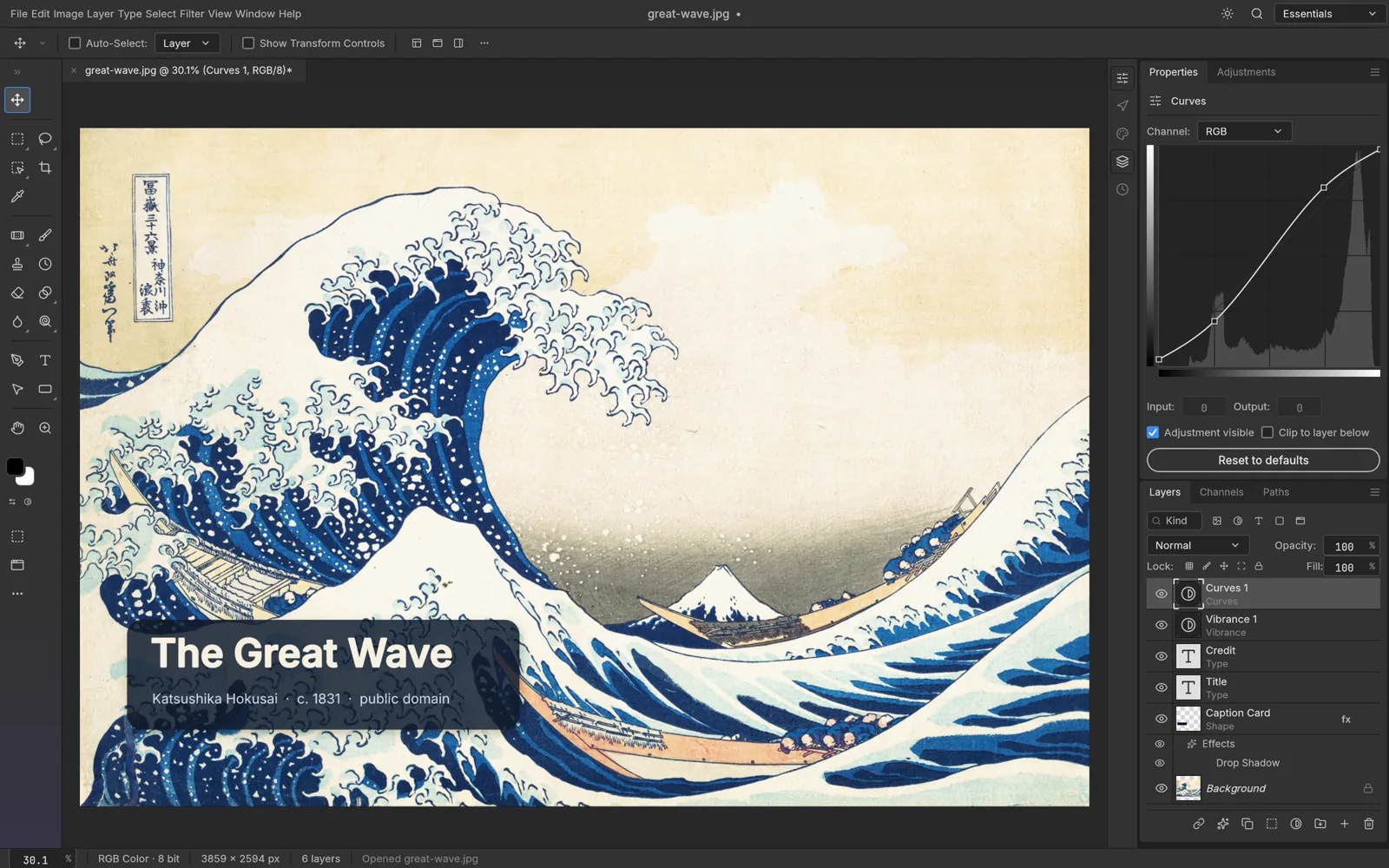
PhotoCraft מיועדת לעבודה על תמונה באמצעות שכבות, מסכות, מברשות וטקסט. היא פונה למי שרוצה להכין תמונה לאתר, לעצב באנר או לבצע תיקוני צבע בלי להתחיל מיד עם מנוי לתוכנת עריכה. לפי התיעוד, היא פותחת ושומרת קובצי PSD ו־PSB עם שכבות, ומציעה שכבות התאמה, אובייקטים חכמים וסגנונות שכבה.
דוגמה לשימוש
בעל חנות שרוצה להכין תמונת מוצר יכול לעבוד על עותק של התמונה, לתקן את הבהירות בשכבת התאמה ולהוסיף כותרת בשכבה נפרדת. כך ניתן לשנות בהמשך את הטקסט בלי לערוך מחדש את התמונה כולה.
התנסות ראשונה
פתחו תמונה לדוגמה, הוסיפו שכבת טקסט ושכבת התאמה, ושמרו עותק בפורמט שמאפשר המשך עריכה. סגרו את הקובץ ופתחו אותו שוב כדי לוודא שהשכבות נשמרו. לאחר מכן בדקו גם ייצוא לפורמט התמונה הדרוש לכם.
מה לבדוק לפני שממשיכים?
בקובץ Photoshop קיים בדקו במיוחד גופנים, מסכות, אפקטים ואובייקטים חכמים. תמיכה בפורמט PSD אינה מבטיחה שכל פרויקט מורכב ייראה בדיוק כפי שנראה בפוטושופ.
02VectorCraft
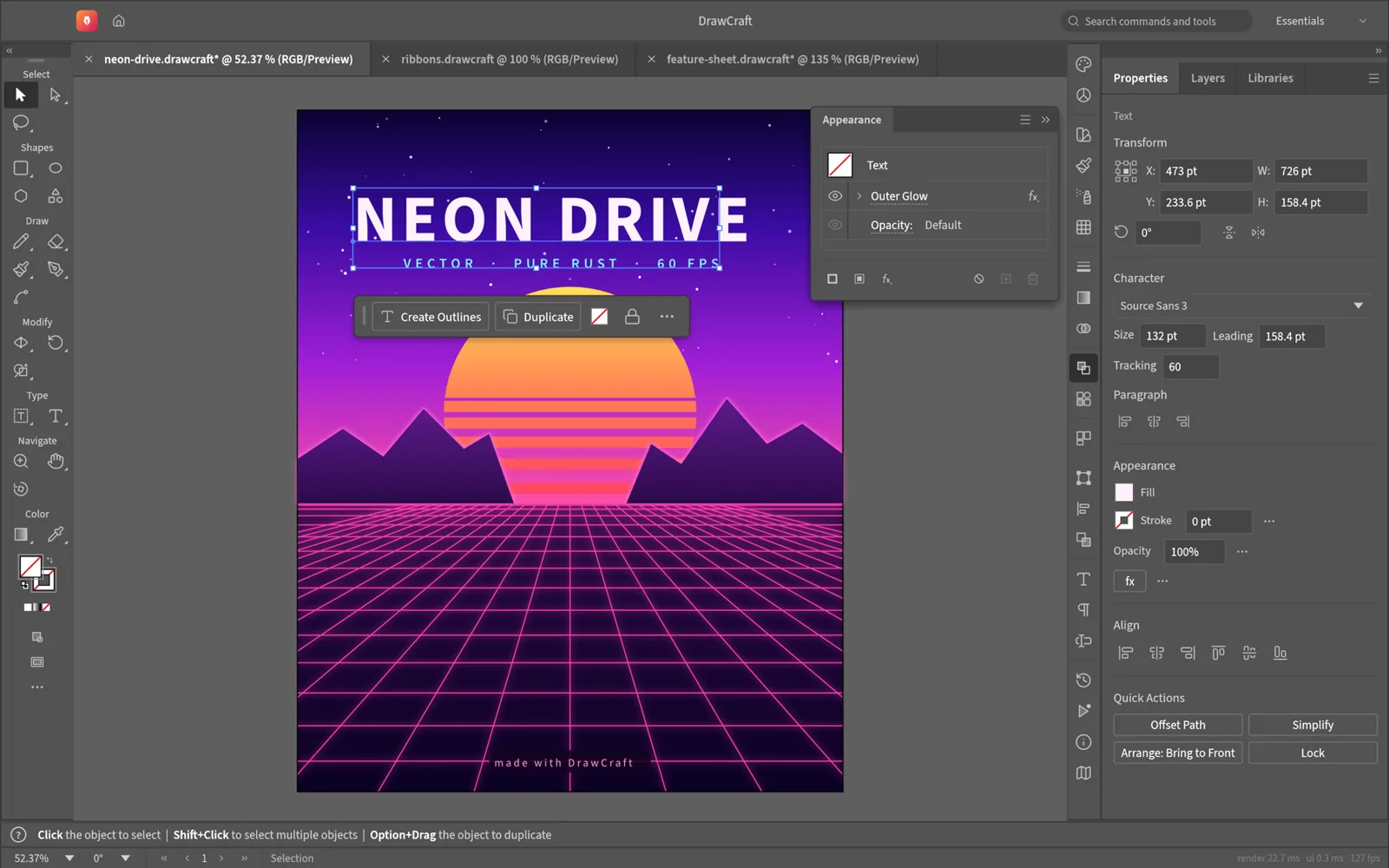
VectorCraft עוסקת בגרפיקה שמבוססת על קווים וצורות, ומתאימה לבחינת עבודות כמו אייקונים, איורים וסמלים. התיעוד מציג כלי עט, עריכת נקודות, איחוד וחיסור צורות, מעברי צבע ואפקטים שנשארים ניתנים לעריכה. מצוינים גם המרת תמונה למסלולים וקטוריים וייבוא וייצוא של SVG ו־PDF.
דוגמה לשימוש
אפשר להתחיל בסמל פשוט לעסק שמורכב מעיגול, שני קווים וטקסט. היתרון של עבודה וקטורית הוא שניתן לשנות את גודל הצורות בלי לקבל את הפיקסלים המוגדלים שמאפיינים תמונה קטנה.
התנסות ראשונה
צרו משטח עבודה, הוסיפו מספר צורות וערכו את נקודותיהן. נסו לייצא SVG ולפתוח אותו בדפדפן. אם המטרה היא הדפסה, בדקו בנפרד את קובץ ה־PDF ואת מידותיו.
מה לבדוק לפני שממשיכים?
אל תניחו שקובץ AI, תוסף Illustrator או אפקט ייחודי יעברו אוטומטית. עבור פרויקט קיים התחילו בייצוא עותק ל־SVG או PDF ובדקו את הקווים, הטקסט והשקיפויות.
03FilmCraft
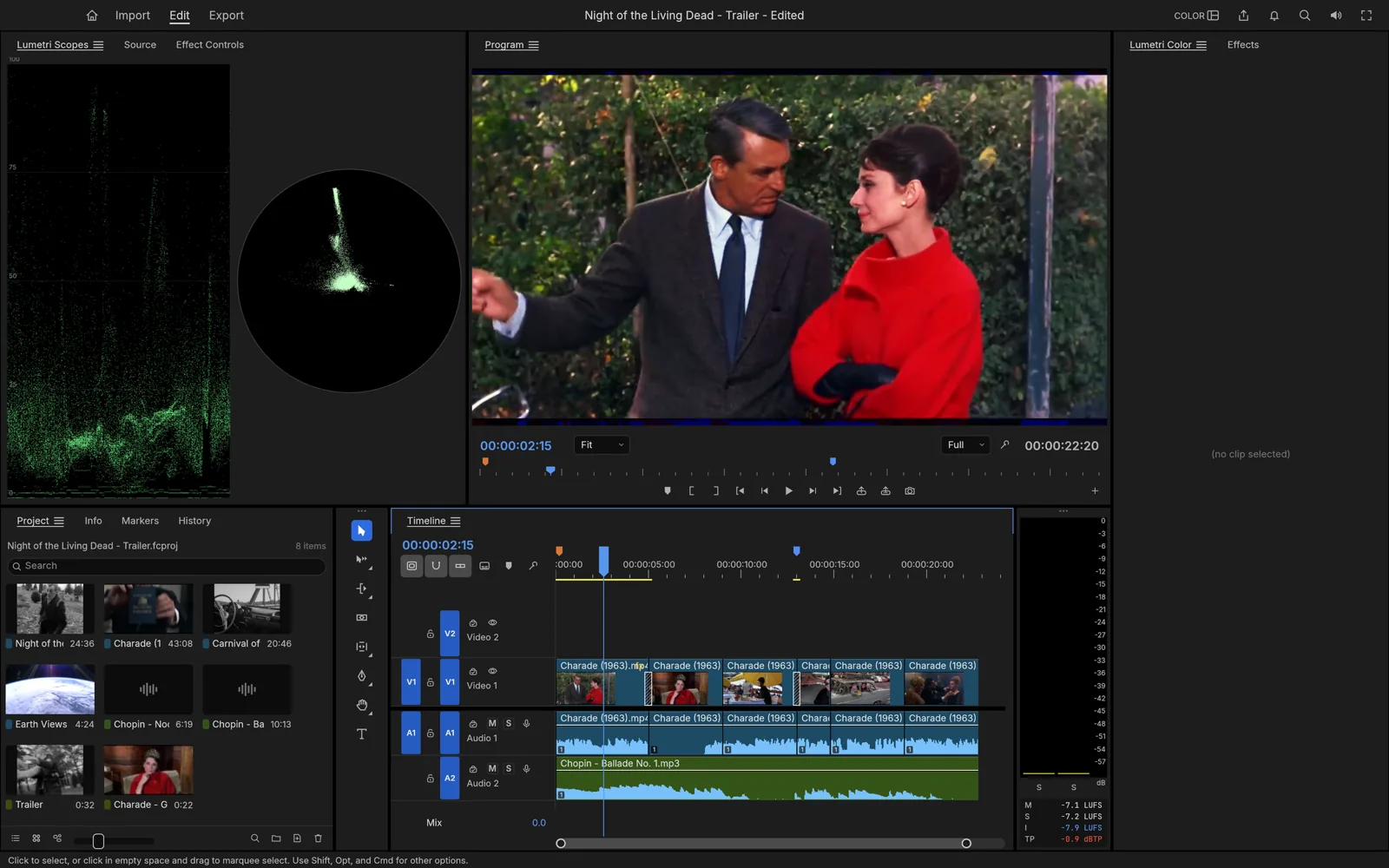
FilmCraft היא תוכנת עריכת וידאו עם ציר זמן, חלונות תצוגה וכלי חיתוך. לפי המפתח, היא כוללת תיקוני צבע, עבודה עם LUTs, אפקטים, מעברים ושליטה בשינוי ערכים לאורך זמן באמצעות Keyframes. התיעוד מציג גם טיפול בשמע ותמיכה במספר מקודדי וידאו ואודיו.
דוגמה לשימוש
לעסק שרוצה להכין סרטון קצר אפשר להציע ניסוי עם שלושה קטעים שצולמו בטלפון: צילום המקום, הדגמת שירות ופרטי התקשרות. המטרה היא לבדוק רצף עבודה שלם, מהכנסת חומרי הגלם ועד צפייה בקובץ שיוצא מהתוכנה.
התנסות ראשונה
התחילו בפרויקט קצר, התאימו את ממדי הסרטון ואת קצב הפריימים למקור, חתכו קטע מיותר ובדקו את עוצמת השמע. ייצאו סרטון בדיקה וצפו בו גם מחוץ לתוכנה לפני עריכת פרויקט ארוך.
מה לבדוק לפני שממשיכים?
בדקו סנכרון קול ותמונה, קובצי טלפון בפורמט HEVC, כתוביות בעברית וזמן ייצוא במחשב שלכם. אין להניח שפרויקט Premiere קיים או תוספיו נפתחים כאן במלואם.
04LightCraft
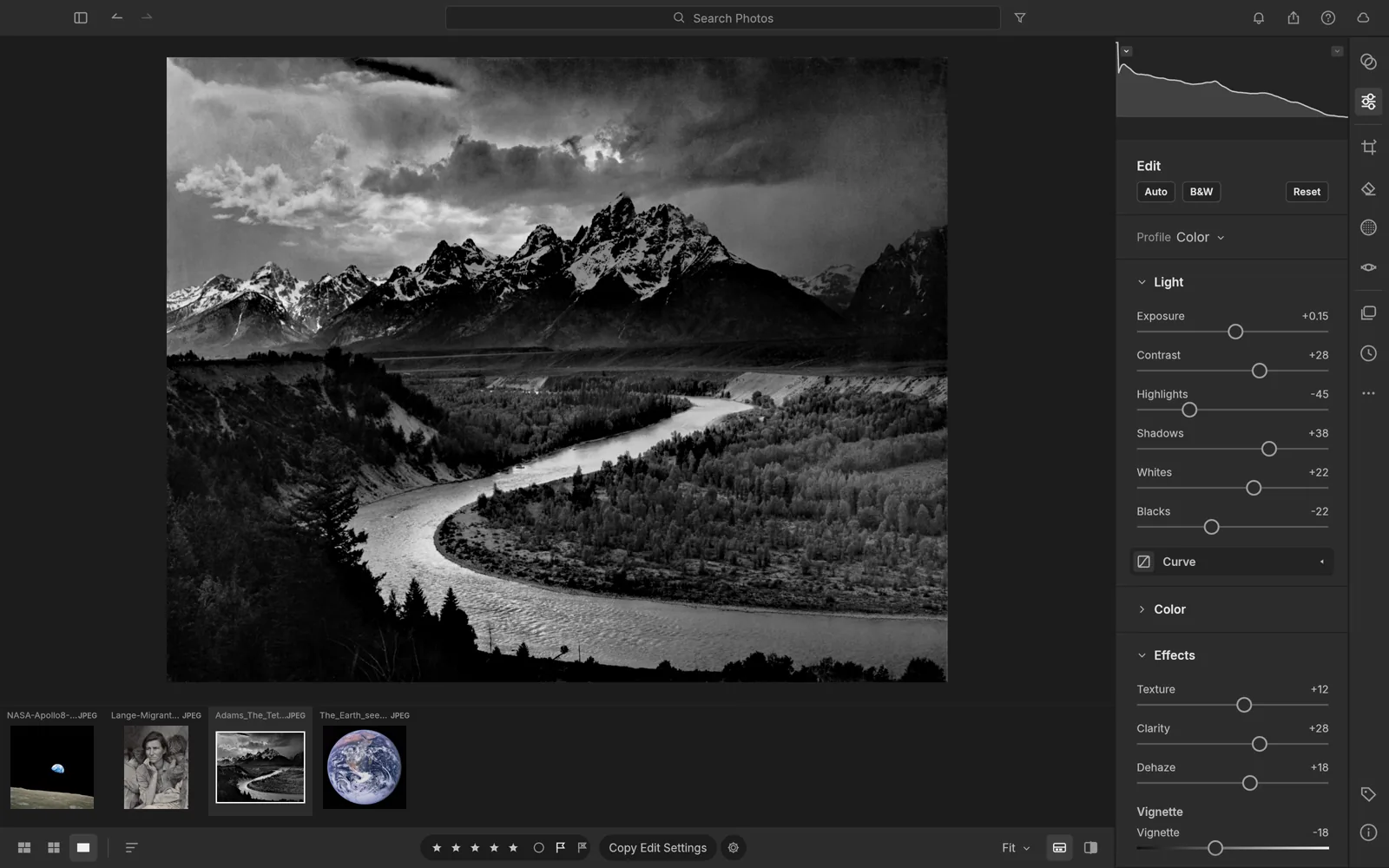
LightCraft מתמקדת בניהול אוסף תמונות ובפיתוח קובצי RAW. לפי התיעוד, היא מציעה אלבומים, דירוגים, סימון תמונות וכלים לשינוי אור, צבע ומסכות מקומיות. תהליך העריכה מתואר ככזה ששומר על קובצי המקור. מפורטת תמיכה בפורמטים כגון DNG, CR2, ARW ו־NEF, אך יש לבדוק גם את דגם המצלמה המסוים.
דוגמה לשימוש
לאחר צילום אירוע או סדרת מוצרים אפשר לבחון את התוכנה באמצעות תיקייה קטנה: לסמן תמונות מוצלחות, לתקן חשיפה ולבחור אילו מהן מתאימות לפרסום. זו משימה שונה מהרכבת מודעה ממספר שכבות ב־PhotoCraft.
התנסות ראשונה
ייבאו עותק של מספר תמונות, בדקו שהצבעים והנתונים מזוהים, דרגו אותן ונסו תיקון חשיפה ומסכה מקומית. ייצאו תמונה אחת והשוו אותה לתצוגה שבתוכנה.
מה לבדוק לפני שממשיכים?
אל תעבירו מיד קטלוג Lightroom שלם. קודם בדקו קובצי RAW מהמצלמה שלכם, פרופילי צבע, מטא־נתונים ויכולת המשך עבודה לאחר סגירה ופתיחה.
05PdfCraft
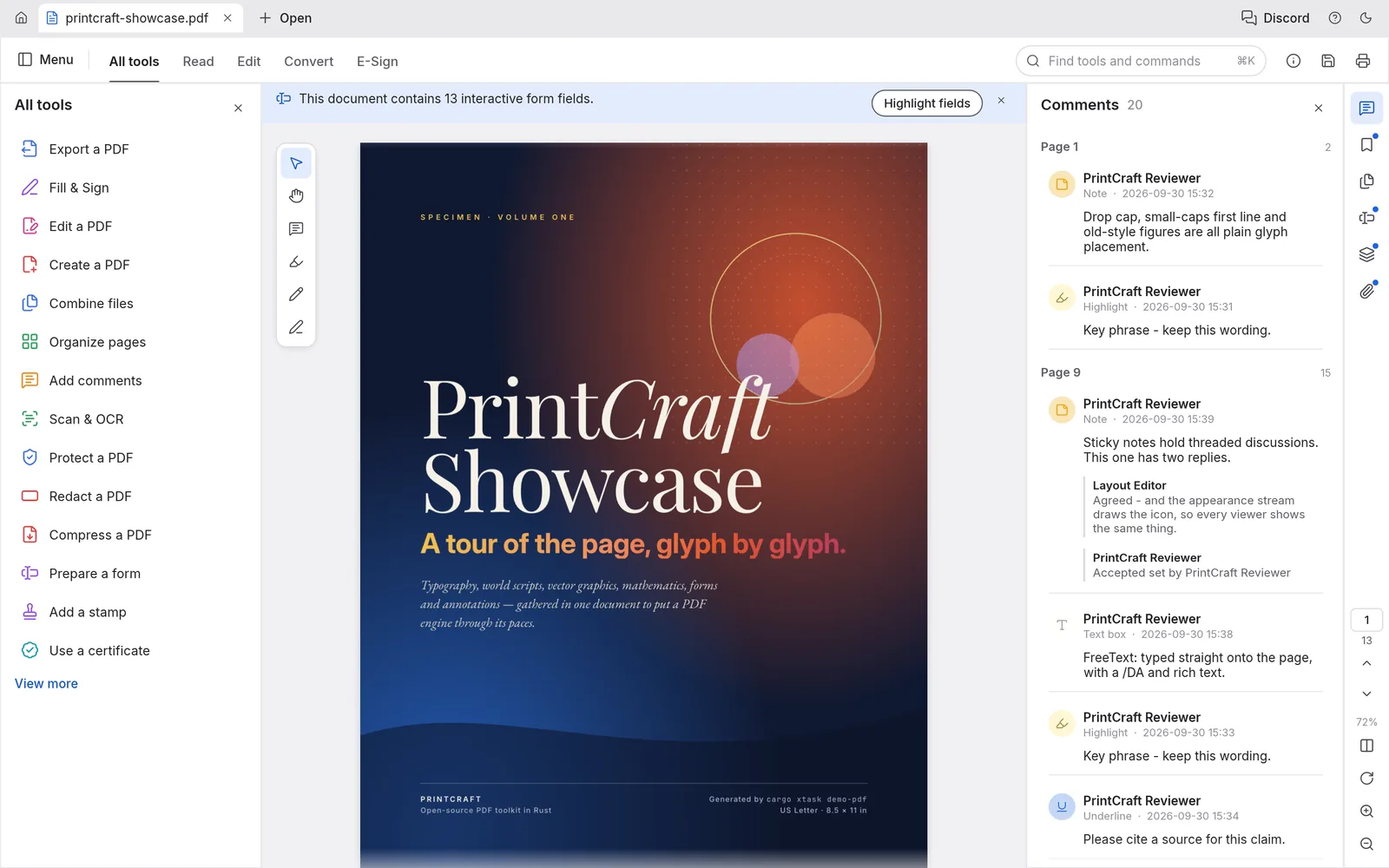
PdfCraft מתמקדת בקריאה ובארגון של מסמכי PDF. התכונות המוצגות כוללות סיבוב, מחיקה ושינוי סדר עמודים, איחוד מסמכים, פיצול וחילוץ עמודים. מוצגים גם חיפוש בטקסט ועבודה עם קבצים מוצפנים בהתאם להרשאות שלהם. זהו כיוון שימושי למי שזקוק לעבודה שוטפת על מבנה המסמך.
דוגמה לשימוש
אם קיבלתם הצעת מחיר, מפרט ואישור נפרדים, אפשר לבחון איחוד שלהם למסמך מסודר. במקרה אחר ניתן להוציא מתוך חוברת רק את העמודים שנדרשים ללקוח.
התנסות ראשונה
פתחו שני קובצי ניסיון, חברו אותם ושנו את סדר העמודים. שמרו בשם חדש ופתחו את התוצאה בקורא PDF נוסף. בדקו שמספר העמודים, הקישורים והטפסים הרלוונטיים נשמרו.
מה לבדוק לפני שממשיכים?
ארגון עמודים אינו זהה לעריכת כל טקסט בתוך PDF. אין להסיק מכך שיש זיהוי טקסט סרוק בעברית, חתימה דיגיטלית מאושרת או מחיקה בלתי הפיכה של מידע רגיש. אלה יכולות שדורשות אימות נפרד.
06EffectCraft
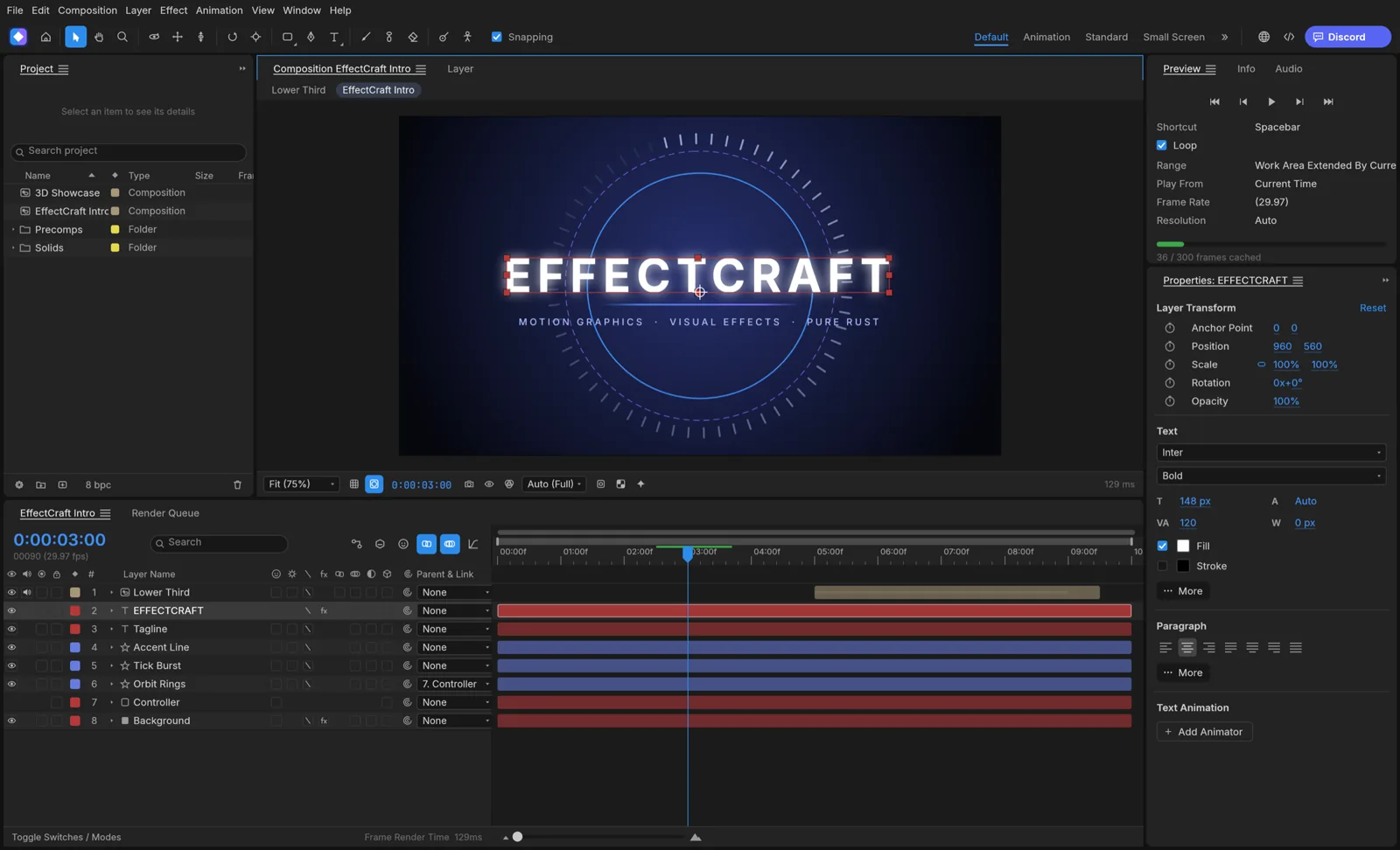
EffectCraft מיועדת ליצירת קומפוזיציות, הנפשת טקסט וצורות ושילוב אפקטים. לפי התיעוד, היא כוללת שכבות, מסגרות מפתח, עורך גרפים, מצלמות ותאורה בתלת־ממד. מוצגים גם ביטויים לחיבור בין מאפיינים ואפשרויות ייצוא לווידאו ולרצפי תמונות.
דוגמה לשימוש
אפשר לבחון הכנת פתיח קצר עם שם העסק שמופיע בהדרגה, נע למקומו ונשאר על המסך. את הפתיח המיוצא ניתן לנסות לשלב לאחר מכן בתוך סרטון ערוך.
התנסות ראשונה
צרו קומפוזיציה קצרה, הוסיפו שכבת טקסט והגדירו שתי נקודות זמן למיקום או לשקיפות. צפו בתנועה, שנו את ההאצה וההאטה, ואז ייצאו כמה שניות כדי לבדוק שהתוצאה תואמת לתצוגה.
מה לבדוק לפני שממשיכים?
תבניות After Effects, תוספים וביטויים מפרויקט קיים אינם בהכרח תואמים. בדקו גם גופנים בעברית, שקיפות בקובץ המיוצא ועומס על המחשב. לצורך ניסוי ראשון, אנימציה פשוטה נותנת תמונה ברורה יותר מפרויקט מרובה אפקטים.
07DesignCraft
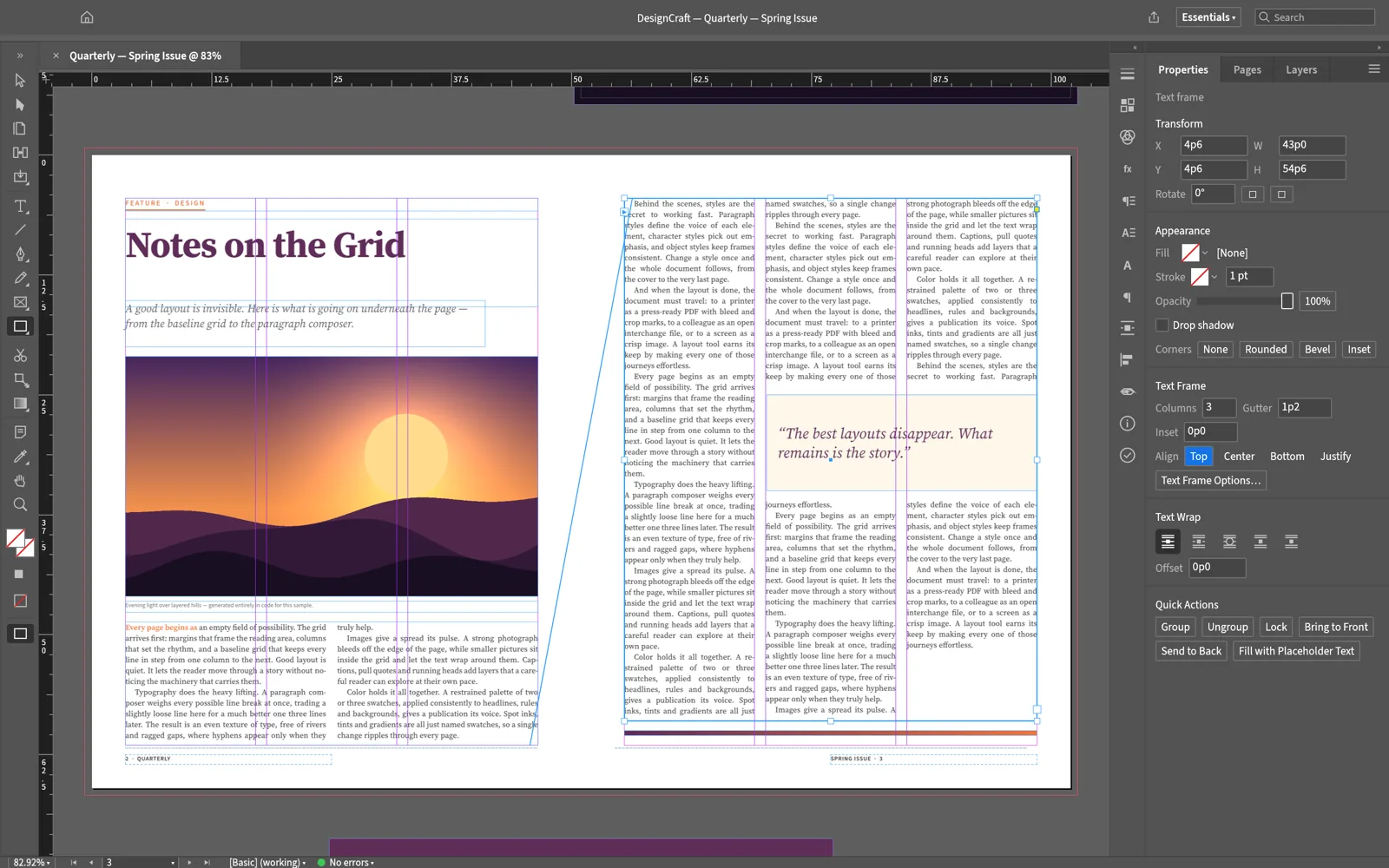
DesignCraft עוסקת בסידור טקסט ותמונות במסמכים מרובי עמודים. המפתח מציג עמודי אב, מסגרות טקסט מקושרות, סגנונות פסקה ותו וגלישת טקסט סביב אובייקטים. מתואר גם ייצוא PDF עם גופנים מוטמעים, אפשרויות צבע לדפוס, גלישה וסימני חיתוך.
דוגמה לשימוש
חוברת שירותים בת ארבעה עמודים היא תרגיל מתאים: עמוד שער, שני עמודי תוכן ועמוד פרטי קשר. סגנון כותרת אחיד מאפשר לעדכן את מראה כל הכותרות יחד, במקום לעצב כל אחת בנפרד.
התנסות ראשונה
הגדירו את גודל העמוד והשוליים, צרו כותרת ופסקה בעזרת סגנונות והכניסו תמונה למסגרת. לאחר הייצוא פתחו את ה־PDF והשוו את שבירת השורות ואת מיקום התמונות.
מה לבדוק לפני שממשיכים?
בעימוד עברי בדקו רצף טקסט מימין לשמאל, עמודים מול עמודים, ניקוד ומספרים. לפני הדפסה מסחרית יש לבדוק את הקובץ מול דרישות בית הדפוס. אין להסיק שקובצי INDD נפתחים בתאימות מלאה.
08WordCraft
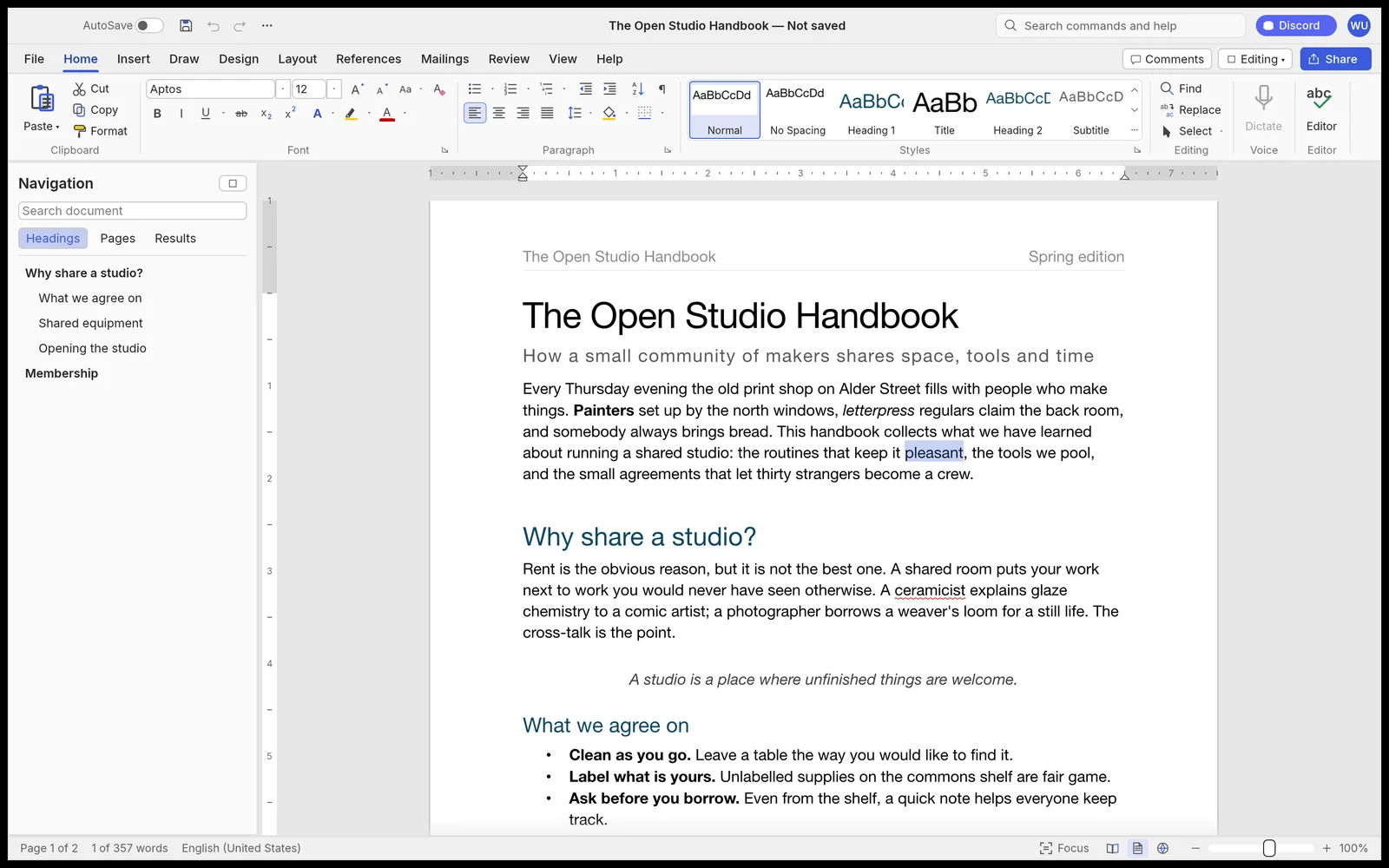
WordCraft היא מעבד תמלילים עם רצועת כלים, סגנונות, טבלאות, הערות ומעקב אחר שינויים. לפי האתר הרשמי, היא קוראת ושומרת DOCX ומציעה גם תוכן עניינים, הערות שוליים, מקורות וייצוא PDF. אלה יכולות שמעניינות תלמידים, סטודנטים ובעלי עסקים שמכינים מסמכים באופן שוטף.
דוגמה לשימוש
אפשר להתחיל במכתב קצר ללקוח עם לוגו, כותרת, טבלת שירותים וחתימה. מסמך כזה מאפשר לבחון בפועל את רוב המרכיבים של מכתב עסקי רגיל, בלי להסתכן בעיצוב מחדש של מסמך ארוך.
התנסות ראשונה
פתחו עותק של מסמך DOCX, שנו פסקה והוסיפו הערה. שמרו אותו בשם חדש ופתחו את התוצאה ב־Word. בדקו גם ייצוא PDF, כולל מספור עמודים, כותרות וטבלאות.
מה לבדוק לפני שממשיכים?
עברית דורשת בדיקה נפרדת של כיוון פסקה, רשימות, טקסט מעורב וגופנים. קיום כלי ציטוטים אינו מבטיח שהמקורות או כללי APA תקינים אוטומטית. מסמך להגשה צריך להיבדק לאחר הייצוא.
09GridCraft
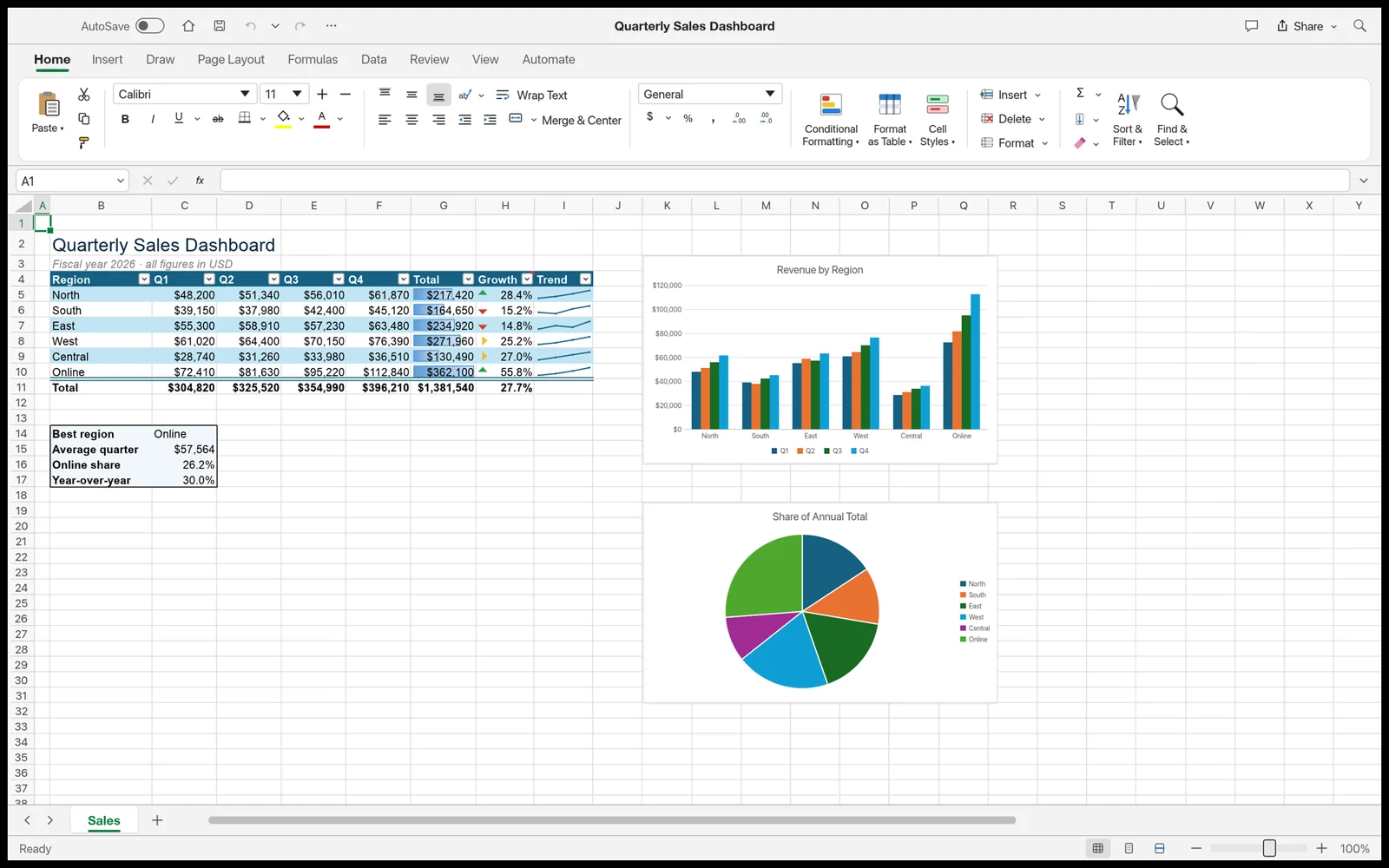
GridCraft היא תוכנת גיליונות עם תאים, נוסחאות, תרשימים וטבלאות ציר. לפי התיעוד, היא פותחת ושומרת XLSX, וכוללת מנגנון חישוב, עיצוב מותנה ופונקציות רבות. היא מכוונת למשימות כגון תקציב, מעקב מלאי וריכוז נתונים עסקיים.
דוגמה לשימוש
בעל עסק יכול ליצור עותק של גיליון הכנסות והוצאות, לשנות סכום אחד ולבדוק שכל התאים התלויים בו מחושבים מחדש. כך בוחנים את שרשרת החישוב עצמה, מעבר לכך שהטבלה נראית תקינה על המסך.
התנסות ראשונה
בחרו גיליון קטן עם נוסחאות מוכרות, שנו מספר ערכים והשוו את התוצאות ל־Excel. שמרו, פתחו מחדש ובדקו גם תאריכים, אחוזים, מטבע ותרשים אחד. בדיקה טובה כוללת ערך אפס ותא ריק.
מה לבדוק לפני שממשיכים?
אין להניח תמיכה מלאה במאקרו VBA, ב־Power Query, בתוספים ובחיבורים למערכות חיצוניות. בגיליון שמחשב שכר, תמחור או מלאי, הבדיקה החשובה היא נכונות התוצאות לאחר שינויים.
10DeckCraft
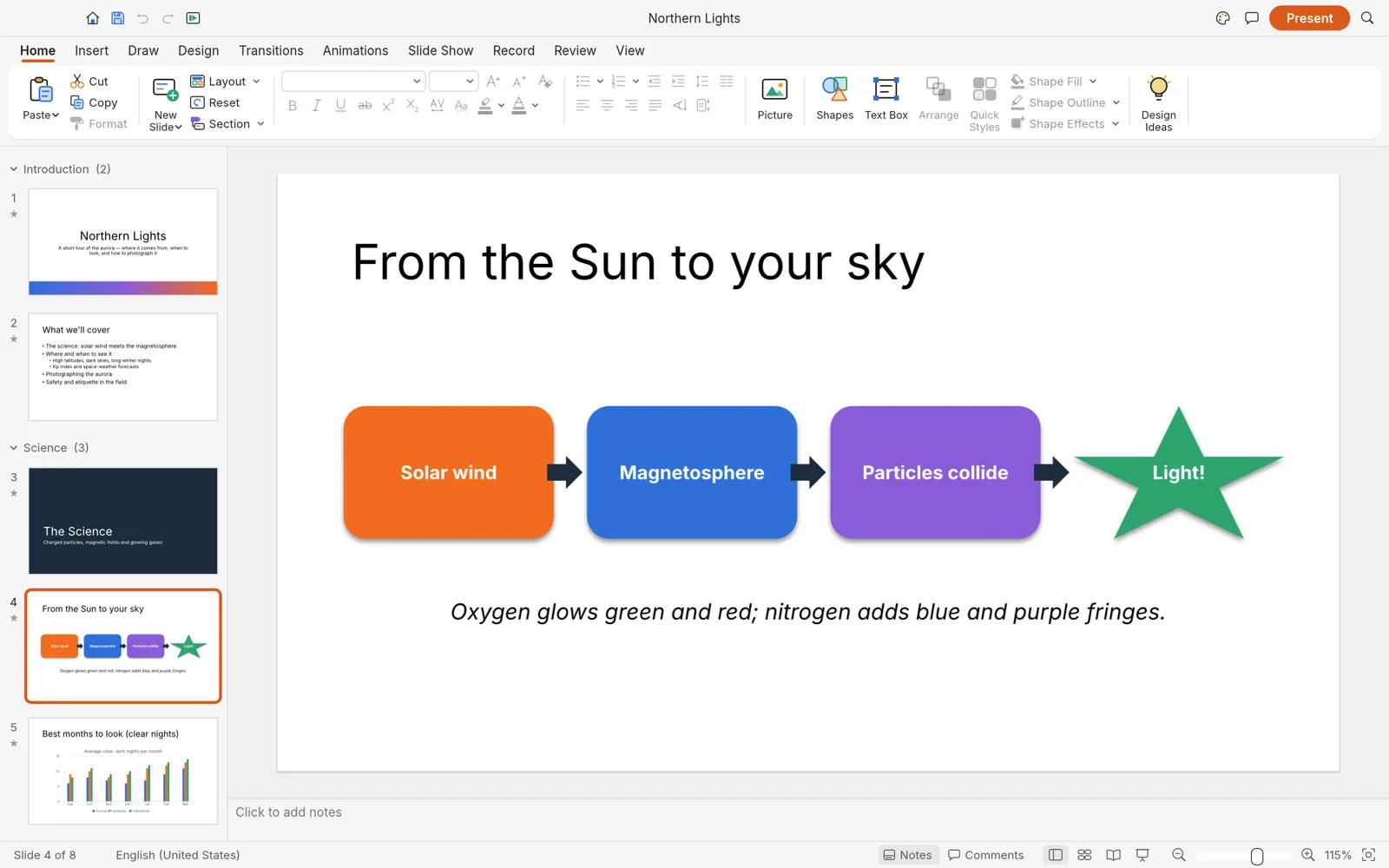
DeckCraft מיועדת לבנייה ולהצגה של מצגות. המפתח מציג פריסות, שקופיות אב, צורות, מעברים, אנימציות ותצוגת מרצה עם הערות. מצוינות גם פתיחה ושמירה של PPTX וייצוא של שקופיות ל־PDF ולתמונות.
דוגמה לשימוש
מצגת קצרה לפגישה יכולה לכלול שקופית פתיחה, תיאור צורך, פתרון מוצע ושלבי עבודה. שימוש בפריסה אחידה עוזר לשמור על גודל טקסט ומיקום כותרות עקביים.
התנסות ראשונה
פתחו מצגת לדוגמה או בנו ארבע שקופיות, הוסיפו תמונה והערות למרצה ובדקו הצגה במסך מלא. שמרו כ־PPTX, פתחו ב־PowerPoint והשוו את הגופנים, החיתוכים והאנימציות.
מה לבדוק לפני שממשיכים?
לפני הרצאה בדקו את המצגת דווקא במחשב ובמסך שבהם תציגו. סרטונים, גופנים שאינם מותקנים, אנימציות מורכבות וטקסט עברי יכולים להתנהג אחרת. עותק PDF מאפשר גיבוי לתוכן הסטטי, אך אינו מחליף וידאו או אנימציה.
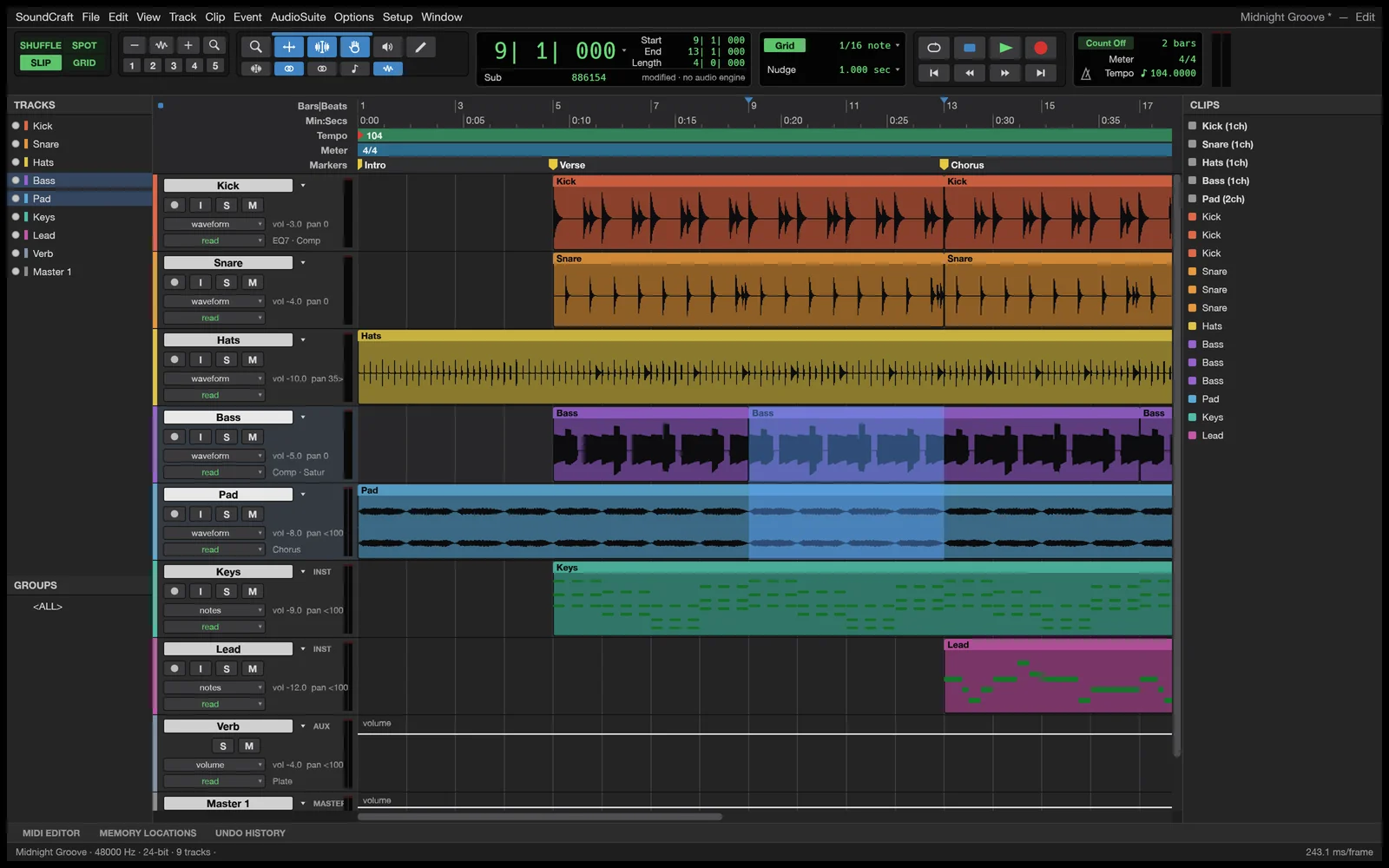
11SoundCraft
SoundCraft היא סביבת עבודה להקלטה, עריכה ומיקס של שמע. לפי התיעוד, היא מציעה חלונות עריכה ומיקס, ערוצי אודיו ו־MIDI, אוטומציה וכלי עיבוד כגון EQ, דינמיקה והדהוד. מצוינת גם תמיכה בתוספים בפורמט CLAP. מבחינת תחום העבודה היא רלוונטית גם לחלק ממשימות Adobe Audition.
דוגמה לשימוש
לעריכת פודקאסט אפשר להתחיל בעותק של שיחה קצרה: לחתוך הפסקה ארוכה, לאזן עוצמות בין שני דוברים ולשלב מוזיקת פתיחה שמותר להשתמש בה. אין צורך להקים הפקת אולפן שלמה כדי לבדוק אם סביבת העריכה מתאימה לכם.
התנסות ראשונה
בדקו שהמיקרופון או ממשק האודיו מזוהים, הקליטו דקה והאזינו לה. לאחר מכן נסו עריכה בשני ערוצים וייצוא קטע קצר. בדקו גם את איכות ההקלטה וגם את קובץ התוצאה.
מה לבדוק לפני שממשיכים?
פרויקט Pro Tools או Audition ותוספים שכבר רכשתם אינם בהכרח ניידים לתוכנה. בדקו דרייברים, השהיה, יציבות הקלטה ופורמטי תוספים לפני הקלטת ראיון שאין אפשרות לחזור עליו.
12CADCraft
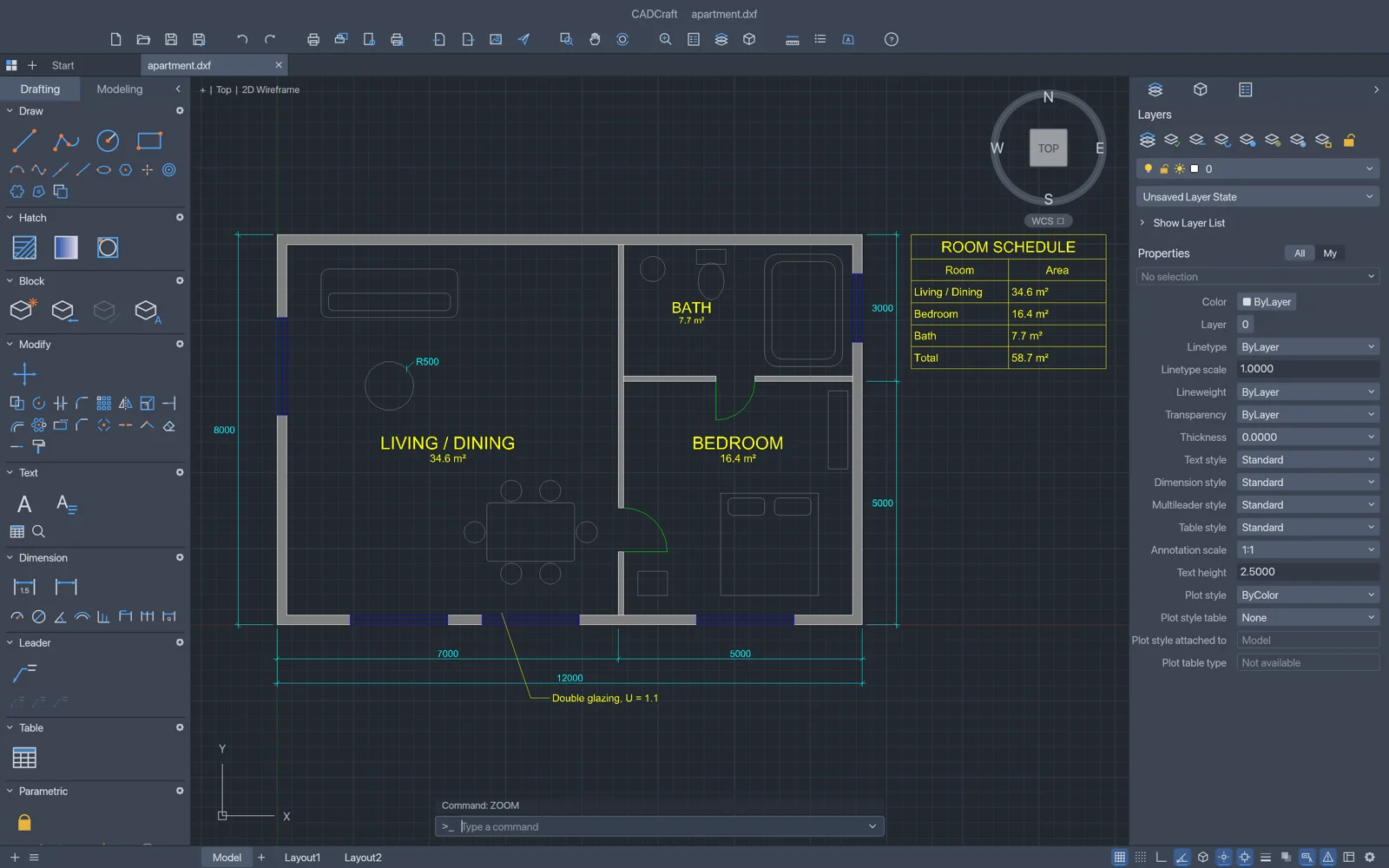
CADCraft מציעה סביבת שרטוט עם שורת פקודה, שכבות, הצמדה לנקודות, מידות, מילויים ובלוקים. לפי האתר, היא קוראת ושומרת DXF, פותחת גרסאות מסוימות של DWG ומייצאת PDF, SVG ו־PNG. התיעוד מציג גם גיליונות הדפסה וחלונות תצוגה בקנה מידה.
דוגמה לשימוש
אפשר לבחון שרטוט של חדר מחשבים: קירות, שולחנות ונקודות תקשורת בשכבות נפרדות. בדוגמה כזו ניתן לבדוק הזנת מידות, סידור אובייקטים והפקת גיליון קריא.
התנסות ראשונה
התחילו בשרטוט קטן עם יחידות מוגדרות, הוסיפו מידה ידועה וייצאו PDF בקנה מידה רצוי. בייבוא קובץ קיים בדקו את היחידות ואת המידות מול המקור, ולא רק את הדמיון החזותי.
מה לבדוק לפני שממשיכים?
יש הבדל בין פתיחת DWG לבין שמירה חזרה באותו פורמט. האתר מציין קריאה וכתיבה של DXF, ופתיחת DWG בטווח הגרסאות המתועד. אל תניחו תמיכה מלאה בתוספים, באובייקטים ייעודיים או בכל תהליכי AutoCAD.
תוספת עדכנית: FigCraft לעיצוב ממשקים
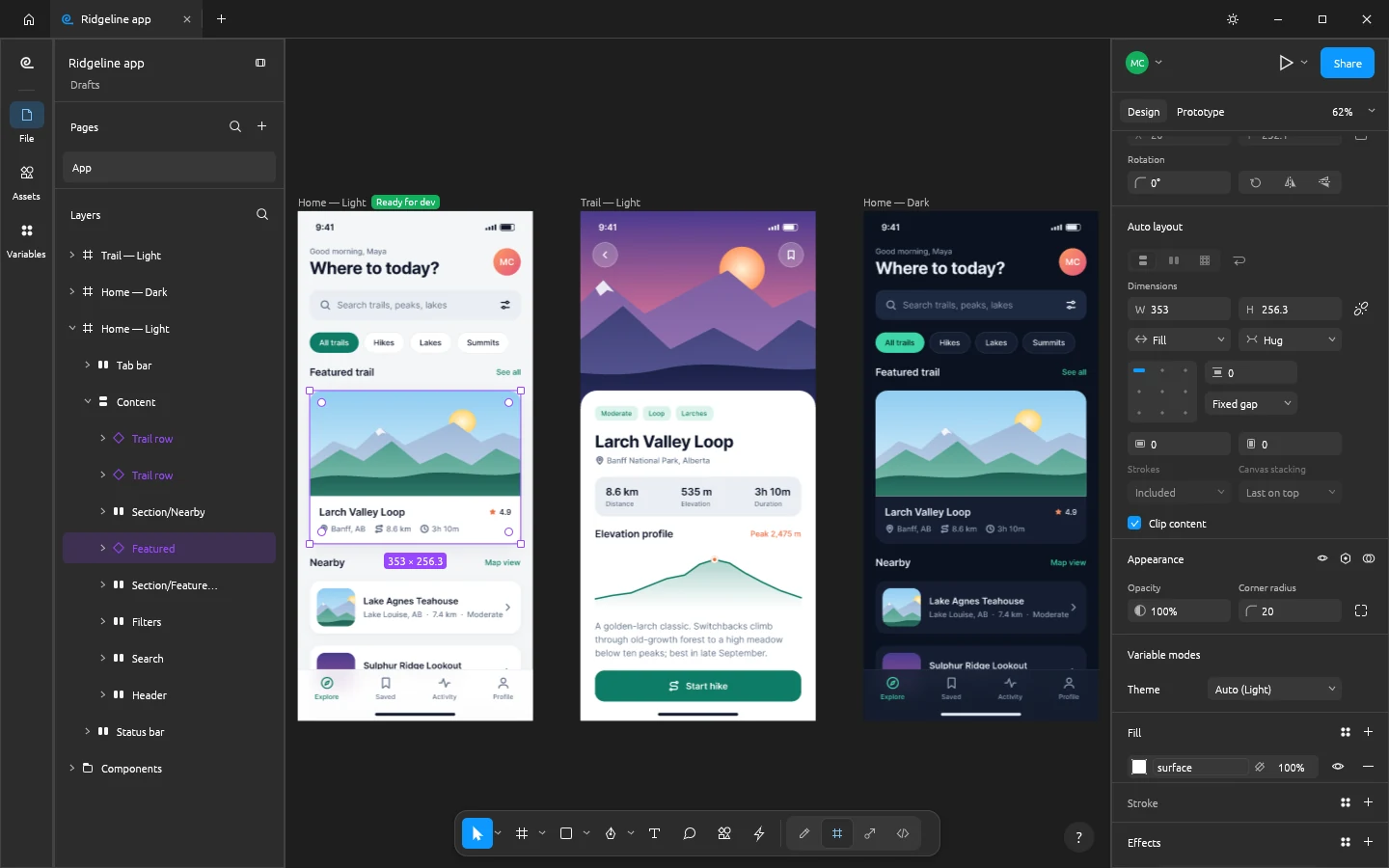
FigCraft היא הכלי הנוסף שמופיע כיום בקטלוג, בתחום המזוהה עם Figma. לפי התיעוד, היא מציעה מסגרות, סידור אוטומטי, רכיבים, משתנים ואבות טיפוס. היא רלוונטית למי שרוצה לתכנן מסך של אתר או אפליקציה לפני הפיתוח. יצירת עיצוב אינה שקולה להקמת אתר פעיל, ותאימות לקובצי Figma קיימים דורשת בדיקה.
עברית, קבצים קיימים ותאימות לעבודה בישראל
יש הבדל בין ממשק בעברית, הקלדת אותיות בעברית ותמיכה מלאה בכיוון כתיבה מימין לשמאל. גם כאשר המשפט נראה נכון על המסך, רשימה ממוספרת, טבלה או שילוב של מספר טלפון באנגלית יכולים להישמר אחרת בקובץ.
בתיעוד שנבדק לא נמצא בסיס להבטיח תמיכה מלאה בעברית בכל 12 היישומים. לכן מומלץ להכין קובץ בדיקה שמייצג את העבודה שלכם, ולבצע את הבדיקה הזו לפני מעבר קבוע:
- כתבו פסקה בעברית עם מספרים, סוגריים, כתובת דוא״ל ומילה באנגלית. בדקו גם הזזת הסמן, בחירת טקסט ועריכה באמצע משפט.
- הוסיפו כותרת, רשימה ממוספרת וטבלה. ודאו שהיישור וכיוון התאים מתאימים למסמך.
- שמרו, סגרו ופתחו מחדש. רק כך ניתן לבדוק שהמידע נשמר בפורמט הקובץ.
- פתחו את הקובץ בתוכנה שבה ישתמש הנמען. במסמך עסקי שנשלח ללקוח, זו לעיתים Word או Excel.
- ייצאו PDF ובדקו גופנים, סדר קריאה, חיפוש והעתקת טקסט. הדפיסו עמוד ניסיון אם התוצר מיועד להדפסה.
בדיקת קובץ לפי תחום העבודה
| סוג עבודה | הבדיקה שחשוב לבצע |
|---|---|
| מסמך או מצגת | גופנים, עברית, שבירת שורות, טבלאות, הערות ומספור. |
| גיליון נתונים | תוצאות נוסחאות לאחר שינוי נתון, תאריכים, טבלאות ציר וקישורים חיצוניים. |
| עיצוב ותמונות | שכבות, מסכות, שקיפות, צבעים ורזולוציית ייצוא. |
| וידאו ואודיו | זיהוי המדיה, סנכרון, שמע וייצוא שאפשר לנגן במכשיר נוסף. |
| שרטוט ודפוס | מידות, יחידות, קנה מידה, קווים, גופנים ודרישות מקבל הקובץ. |
איך לבחור במה להתחיל?
בחרו לפי המשימה שחוזרת אצלכם, ולא לפי מספר התוכנות בחבילה. מי שמאחד מסמכים מדי שבוע יכול להתחיל ב־PdfCraft. מי שמכין מכתבים יכול לבחון את WordCraft. לעריכת תמונות לאתר אפשר לבדוק את PhotoCraft, ולריכוז נתונים את GridCraft. אלה נקודות התחלה לניסוי, ולא קביעה שהיישום מתאים לכל קובץ.
ניסוי מעשי לפני שינוי סביבת העבודה
בחרו שלושה קבצים: קובץ פשוט, קובץ שמייצג עבודה רגילה וקובץ אחד עם מרכיב מורכב. עבדו על עותקים. בכל אחד בצעו שינוי אמיתי, שמרו, פתחו מחדש והפיקו את התוצר הדרוש. רשמו אם נדרשו תיקונים ידניים וכמה זמן הם לקחו.
לדוגמה, אם הכנת הצעת מחיר קצרה מסתיימת מהר אבל בכל שמירה צריך לסדר מחדש טבלה בעברית, עלות הזמן הזו צריכה להיכלל בהחלטה. תוכנה ללא דמי מנוי משתלמת כאשר היא משתלבת בתהליך העבודה ומפיקה את התוצאה הנדרשת.
בעסק עם כמה עובדים כדאי לבצע תחילה ניסיון בעמדה אחת. בדקו גם איך מעבירים קבצים בין העובדים ואיך מגבים אותם. לאחר שנמצא תהליך יציב, אפשר להרחיב את השימוש בהדרגה.
מה חינמי, ומה עשוי לעלות כסף?
יישומי Craft שבמדריך מוצגים כתוכנות חינמיות בקוד פתוח. במקביל, תחת ArtCraft מוצע גם סטודיו ליצירת תמונות ווידאו באמצעות מודלי AI. בדף התמחור שלו יש מסלולים וקרדיטים, וכן אפשרויות שימוש במשאבי מחשוב או בשירותים חיצוניים.
לכן אין להסיק מהביטוי ״ArtCraft חינמית״ שכל יצירת AI, שירות צד שלישי או חישוב בענן ניתנים ללא עלות. מי שרוצה מעבד תמלילים או עורך תמונות מקומי צריך להגיע ליישום Craft הרלוונטי, ולבחון בנפרד כל שירות AI שמוצע לו.
דף התמחור הרשמי של שירותי ArtCraftבדיקה נוספת למי שמוריד קובץ התקנה
השוואת SHA-256 ב־Windows
כאשר לצד ההורדה הרשמית מופיע SHA256SUMS.txt, ניתן לחשב את טביעת הקובץ שהורדתם ולהשוות לערך של אותו שם קובץ. התאמה מעידה שהקובץ תואם לערך שפורסם. היא אינה בדיקת אבטחה של התוכנה עצמה.
פתחו PowerShell, העתיקו את הפקודה והדביקו בהנחיה את הנתיב המלא לקובץ ההתקנה, ללא מירכאות סביבו. הפקודה רק קוראת את הקובץ ומחשבת טביעת SHA-256.
Get-FileHash -LiteralPath (Read-Host 'Paste full installer path without quotes') -Algorithm SHA256השוו את שדה Hash לערך שפורסם, תוך התאמת שם הקובץ והגרסה. גם ה־Launcher מתאר בתיעוד בדיקת SHA-256 של ההורדות.
שאלות נפוצות
האם אפשר לבטל מיד את המנוי ל־Adobe או ל־Microsoft 365?
כדאי להחליט אחרי בדיקת המשימות והקבצים שבהם משתמשים בפועל. תוכנה מקומית למסמכים גם אינה מחליפה בפני עצמה דואר ארגוני, אחסון משותף או שירותים אחרים שעשויים להיות כלולים במנוי.
האם חייבים להתקין את כל התוכנות?
לא. לכל יישום יש הורדה נפרדת, ואפשר גם להשתמש ב־Launcher כדי לבחור את הכלים שרוצים להתקין.
האם אפשר לעבוד ללא חיבור לאינטרנט?
היישומים המקומיים מוצגים כמיועדים לעבודה על המחשב. הורדה, עדכונים ושירותים חיצוניים מצריכים חיבור. יש להבחין בין עריכה מקומית לבין שירות AI מקוון.
האם כל היישומים זמינים מיד בדפדפן?
באתר מופיעים יישומים עם גרסת Web ואריזות WebAssembly לאירוח עצמי. עצם קיומה של חבילת Web אינו מבטיח שירות מקוון מוכן לכל יישום. בדקו את אפשרויות הגישה בעמוד התוכנה המסוים.
האם הצילומים מוכיחים שהתוכנות מחליפות את המקור?
הם מציגים את הממשק והדוגמאות שפרסם המפתח. את התאימות, היציבות והביצועים יש לבחון עם הקבצים והמחשב שלכם.
מה כדאי לעשות כשהקובץ נראה שונה לאחר שמירה?
חזרו לעותק המקור והשוו גופנים, תמונות, טבלאות ושכבות. אם מספיק להעביר תוצאה סופית לצפייה, בדקו ייצוא PDF או תמונה. אם צריך להמשיך עריכה משותפת, יש למצוא פורמט ותהליך שנבדקו בשני הצדדים.
בחירת תוכנות לפי העבודה שלכם
במורנט אנחנו עוזרים להתאים תוכנות וסביבת מחשוב לצורכי העסק. בחירה נכונה מתחילה בבדיקת הקבצים, העבודה המשותפת והגיבוי, וממשיכה בהתקנה ובהטמעה שמתאימות למשתמשים.
למורנט, פתרונות מחשוב ו־IT